- 0
- 0
- 0
分享
- 带你从零踏入unreal开发师门槛!UE5超能筑基课第一期
-
原创 2022-11-18


欢迎来到UE5超能筑基课程第一课!
这是OF COURSE推出的UE免费教程专栏,本专栏将在每周五更新,敬请关注!从第一堂课起,我们将学习如何入门当下最强大的3D实时创作平台——Unreal Engine。我们将和你从零开始,共同迈出UE入门的第一步。
推文包含视频教学和图文教学两个模块。本节教程,大家将一起来学习UE5开发的第一个步骤:下载与安装。第一个环节,我们会先来熟悉UE5的用户界面,为后期的深入学习打下基础。点击观看视频!




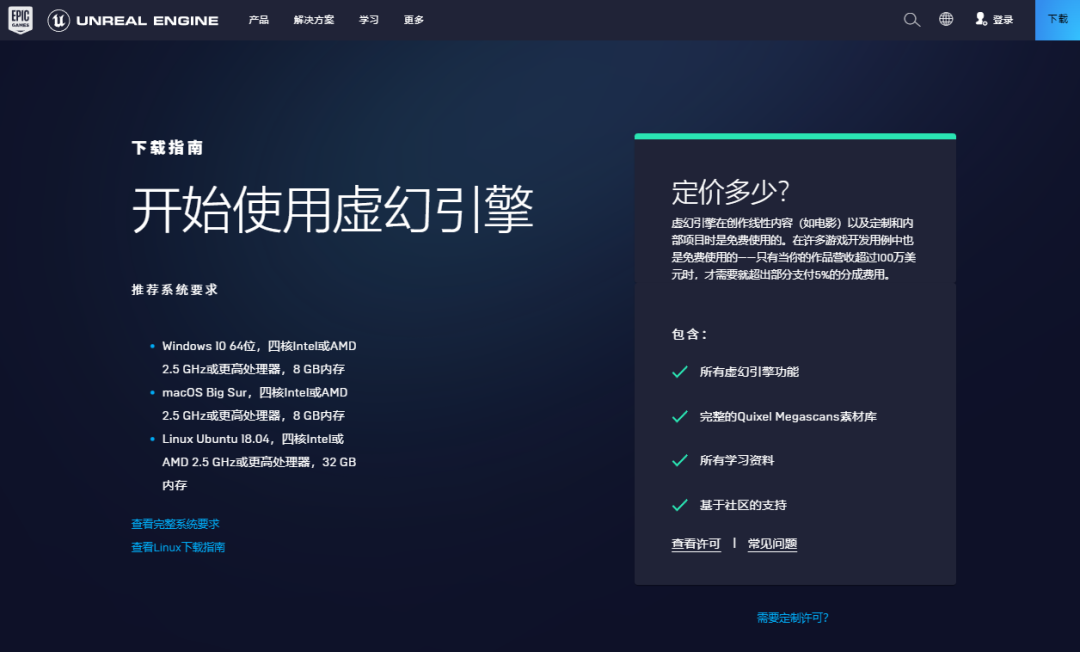
在开始安装不同版本的虚幻引擎之前,我们需要先下载一个epic games 启动程序。我们可以在虚幻引擎的官网上找到下载的链接:https://www.unrealengine.com/zh-CN/download
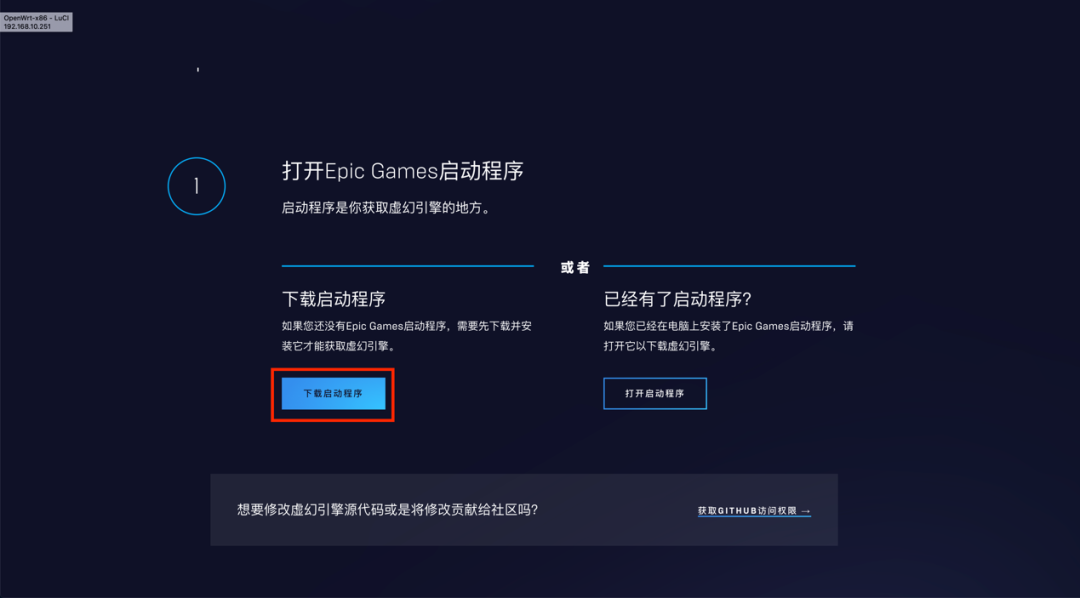
完成Epic Games启动程序的安装之后,我们将其打开,就可以注册或登录账号、开始安装虚幻引擎了。

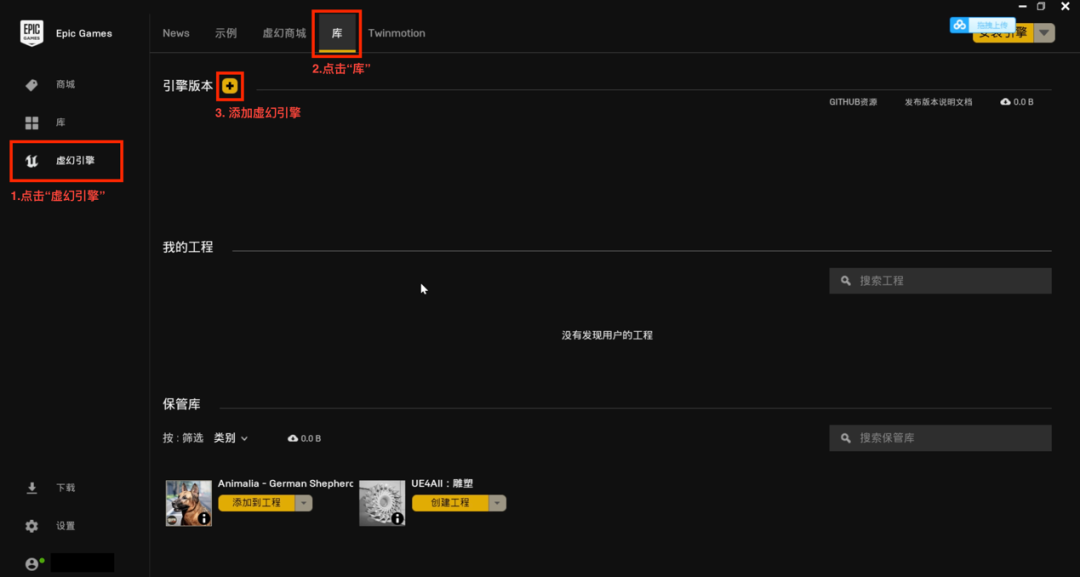
点击启动程序左侧的虚拟引擎,在此页面点击上方的“库”,在这里,我们可以添加不同的虚幻引擎版本。点击“+”号选择最新版本的虚幻引擎,点击安装。
这里的安装路径我们可以选择直接安装在C盘,但如果你希望安装在别的路径,可以在文件夹选项中点击进行修改。
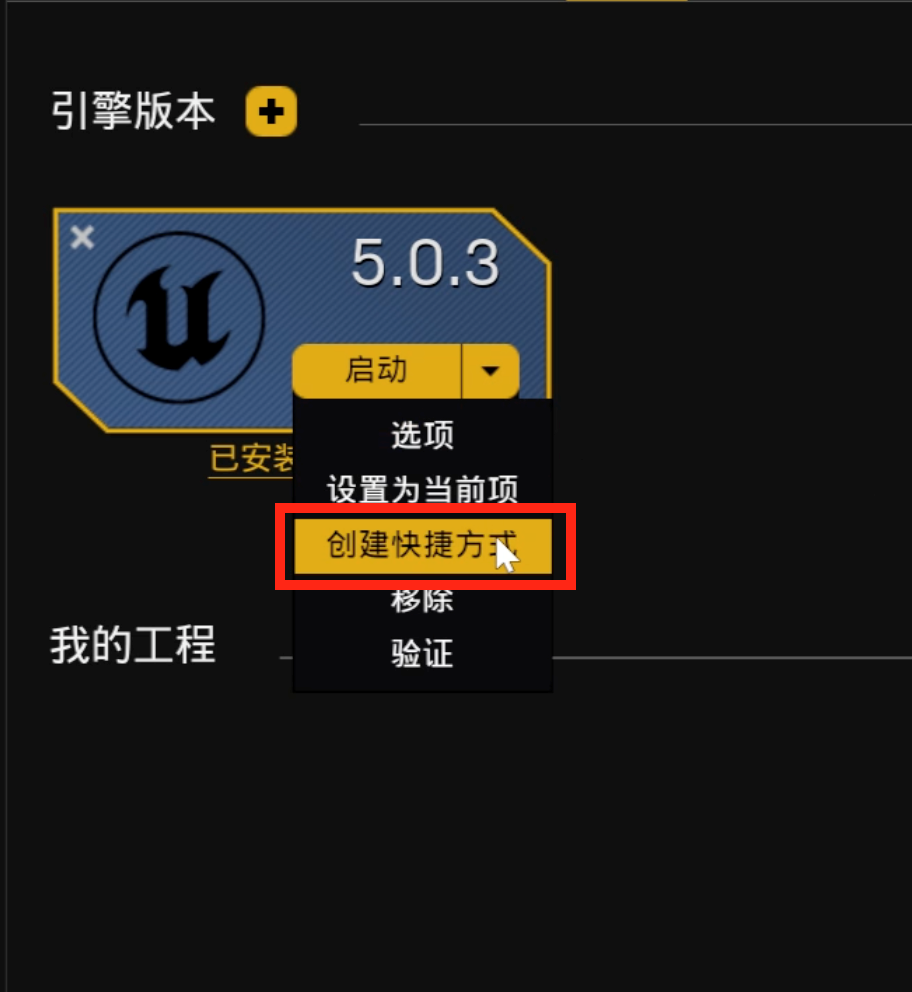
UE5下载完成之后,我们只需要点击“启动”就可以打开一个新的虚幻引擎项目。如果你不想每次都通过Epic Game 启动程序去打开Unreal Engine的话,可以选择创建快捷方式,这样就能创建一个UE5的桌面快捷键了。

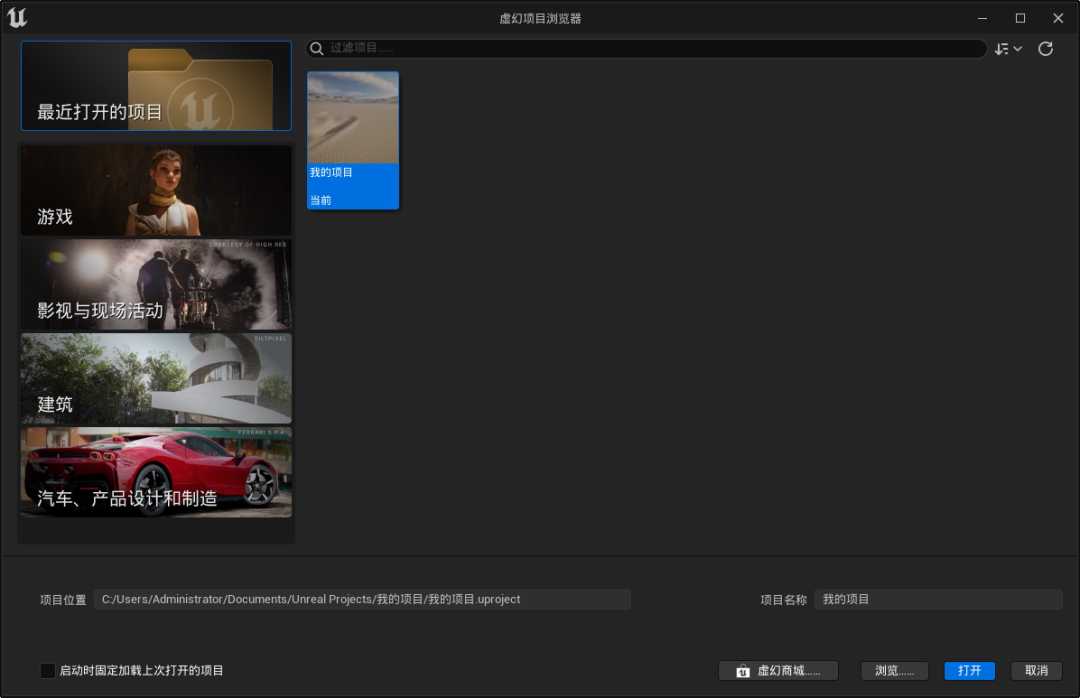
打开Unreal Engine 后我们会看到一个虚幻项目浏览器,这里会显示你的Unreal engine项目,我们可以新建一个项目,或是选择一个已有的项目进行创作。
我们可以通过选择一个项目浏览器中的template模版去创建新的项目。模版中有一些预制的场景和功能以简便我们的创作过程。例如第一人称、第三人称游戏模版等。
如果你想要从零开始搭建,可以点击左侧边栏的“游戏”(GAMES),选择“空白”(Blank),创建出一个空白的初始场景。
在下方,我们会看到“项目位置(Project Location)”,也就是这个项目在电脑本地的保存位置,你可以通过点击文件夹icon来替换保存路径。接下来,我们可以将第一个项目名称修改为“MyFirstProject”。
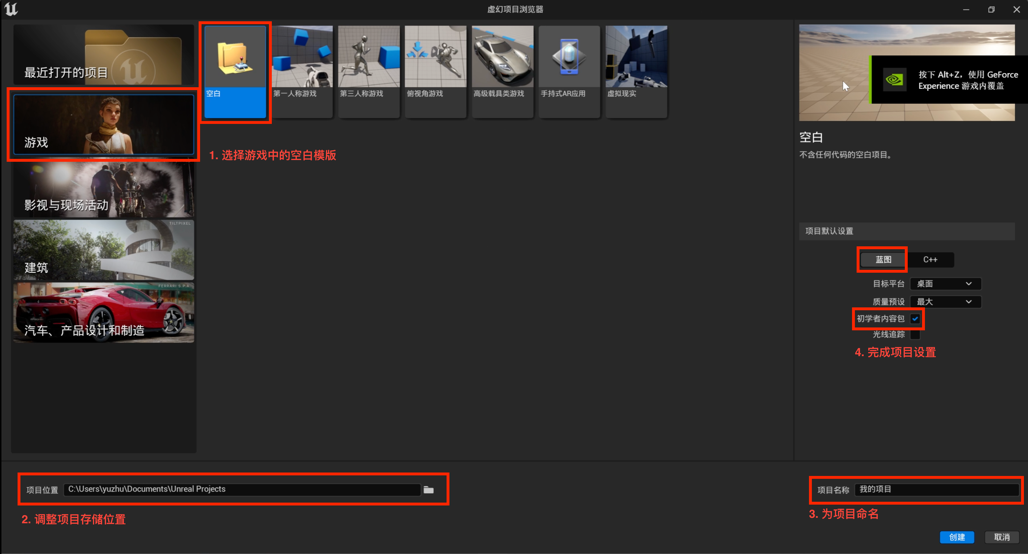
界面右侧是“项目默认设置”(Project Settings),默认选项是“蓝图”(Blueprint),下方默认勾选了“初学者内容包”(Starter Content),在初学者内容包中会包含一些我们可以使用的素材。
完成这里的初步设置之后,点击创建,我们就拥有自己的第一个Unreal Engine项目了!
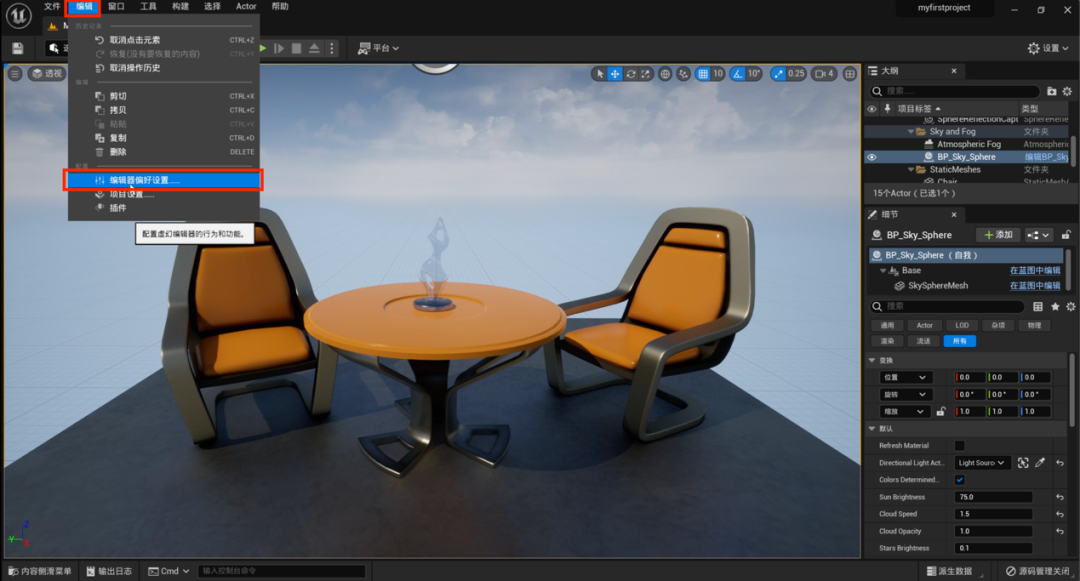
这里还有一个小Tips,由于大部分的UE5学习资源都是英文界面的,所以为了方便大家学习,我们可以将编辑界面语言改为英文。在菜单栏中找到“编辑”选择“编辑器偏好设置”。
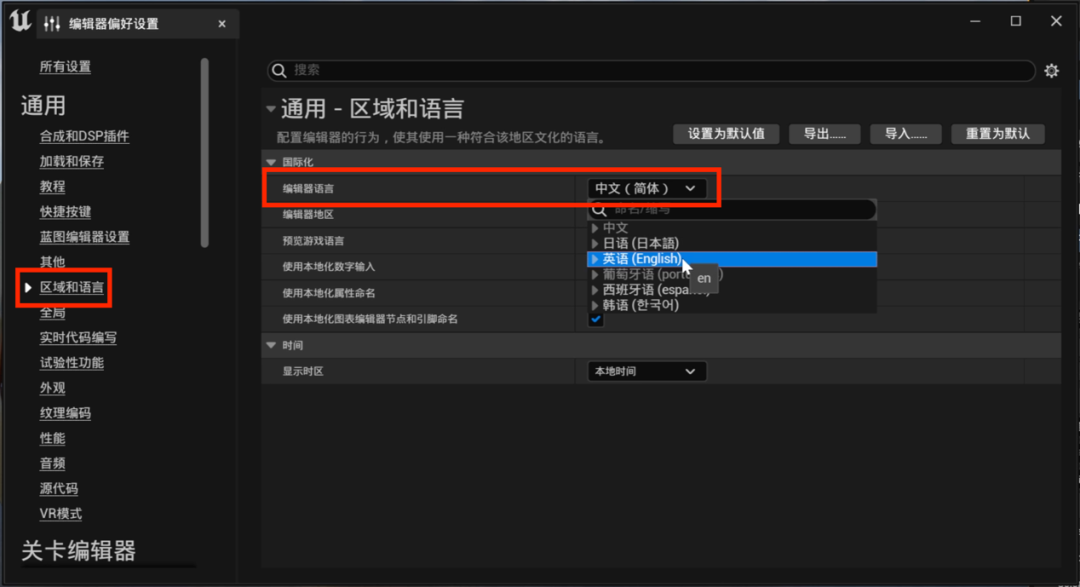
在偏好设置的窗口中选择区域与语言,最后修改编辑器语言为“英文”,这样就OK了。


让我们来看看Unreal是如何储存我们的项目内容的。
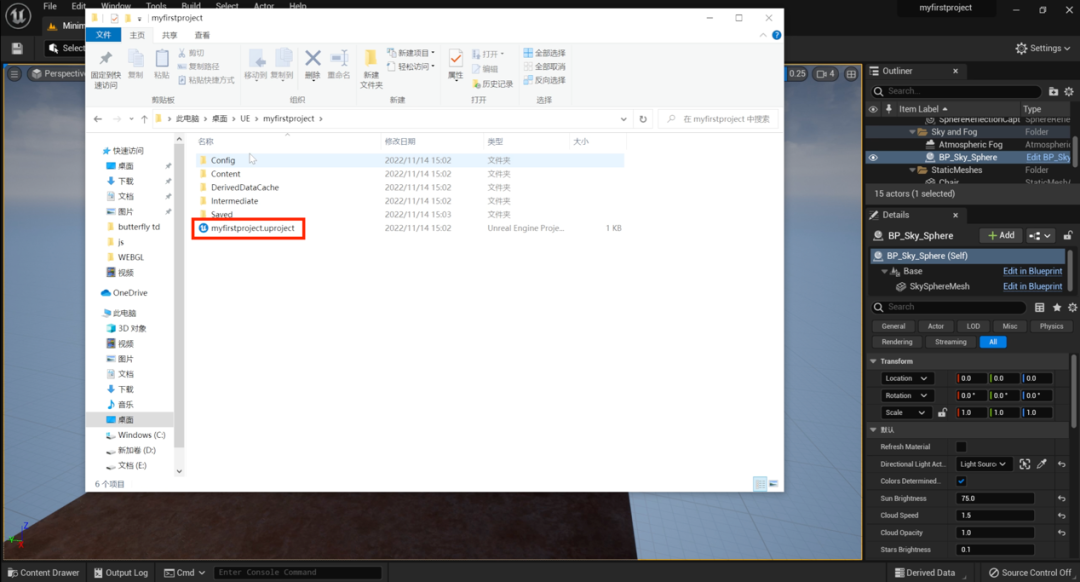
在创建项目时,我们选择了一个特定的项目储存路径,打开这个路径里的文件夹,会发现里面生成了一个与我们项目同名的文件夹,用以保存我们现在正在编辑的Unreal项目。
当我们在项目里添加或修改内容时,这个本地文件夹中的内容会被更新。如果我们关闭了当前项目,需要重新打开时,就只要双击文件夹中这个Unreal项目图标就可以了。
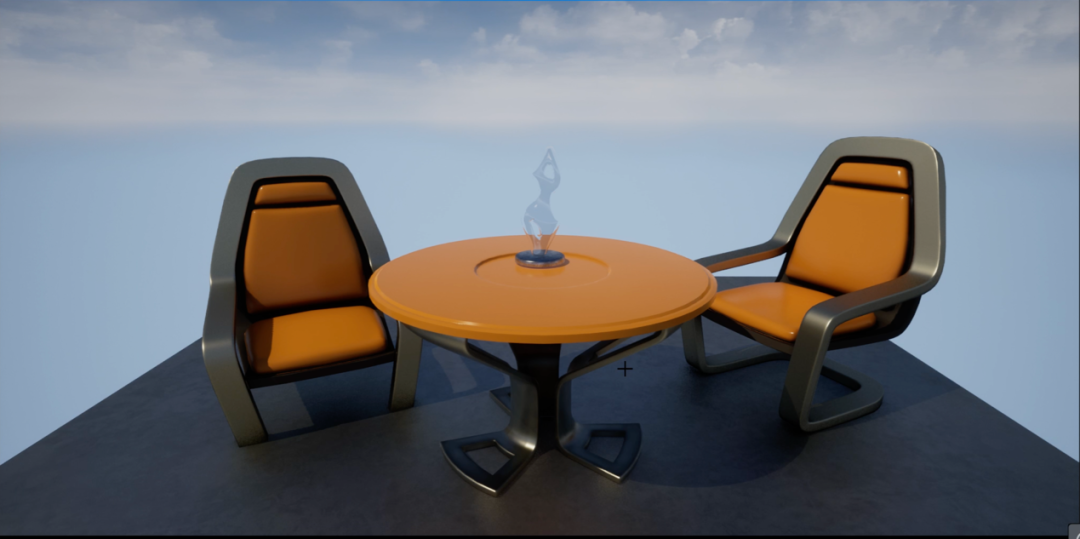
最大的这个窗口是我们的Viewport,它展示的是我们目前正在创建的这个3D世界。我们可以自由地在这个Viewport中移动相机,从不同角度看场景、选取里面的物件调整位置等等。

Toolbar工具栏
在Viewport上我们可以看到一个Toolbar工具栏。工具栏非常重要,在工具栏,我们可以找到编辑场景所需要的不同功能和相关按钮。点击“添加工具”,我们可以在场景里添置一些新的物件。
在窗口的右侧是“大纲”(Outliner)。Outliner是目前场景中所有物件第一个列表。假设我们想要选择其中的一个物件,如椅子,我们可以在这个列表中寻找,点击后场景中相应的物件就会被标记起来。
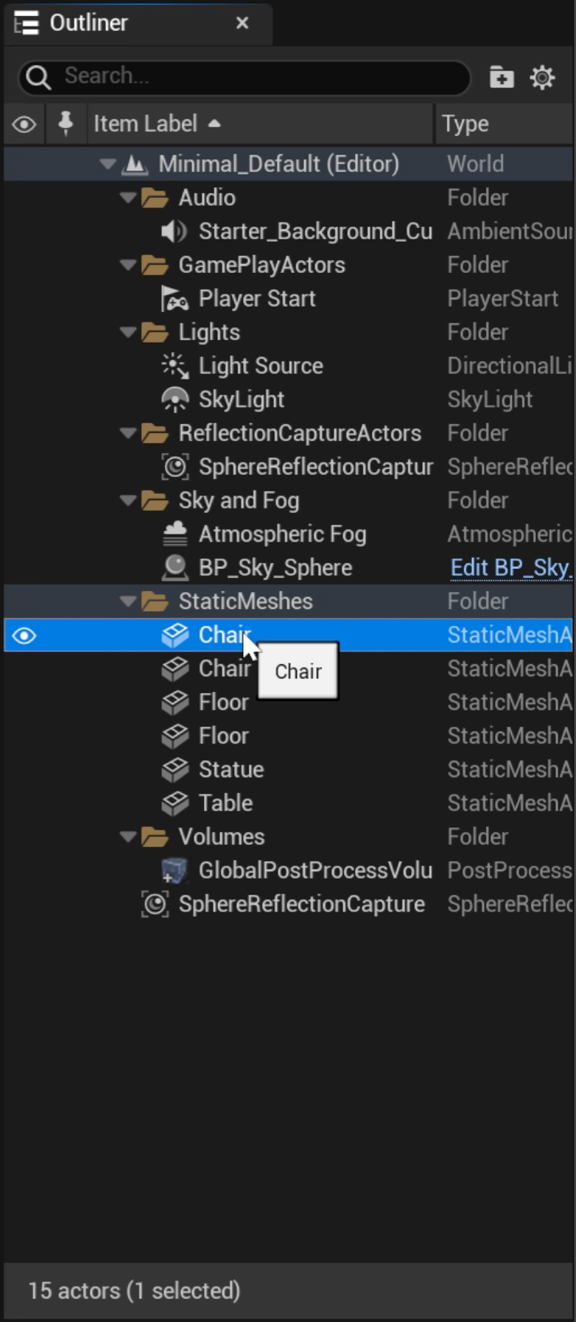
我们可以按下Control去选择多个物件。使用Outliner的好处在于当场景中物体比较多,难以找到或难以精确点击选中时,我们可以借助右侧整齐的列表进行物件的选择。
Outliner同时也是我们整理空间中所有物件的地方,我们可以在这里进行物体的分类和组合。只要通过右键新建文件夹,然后将分组的物件拖入文件夹中即可。按住项目前的“👁️”icon可以隐藏或显示物体。
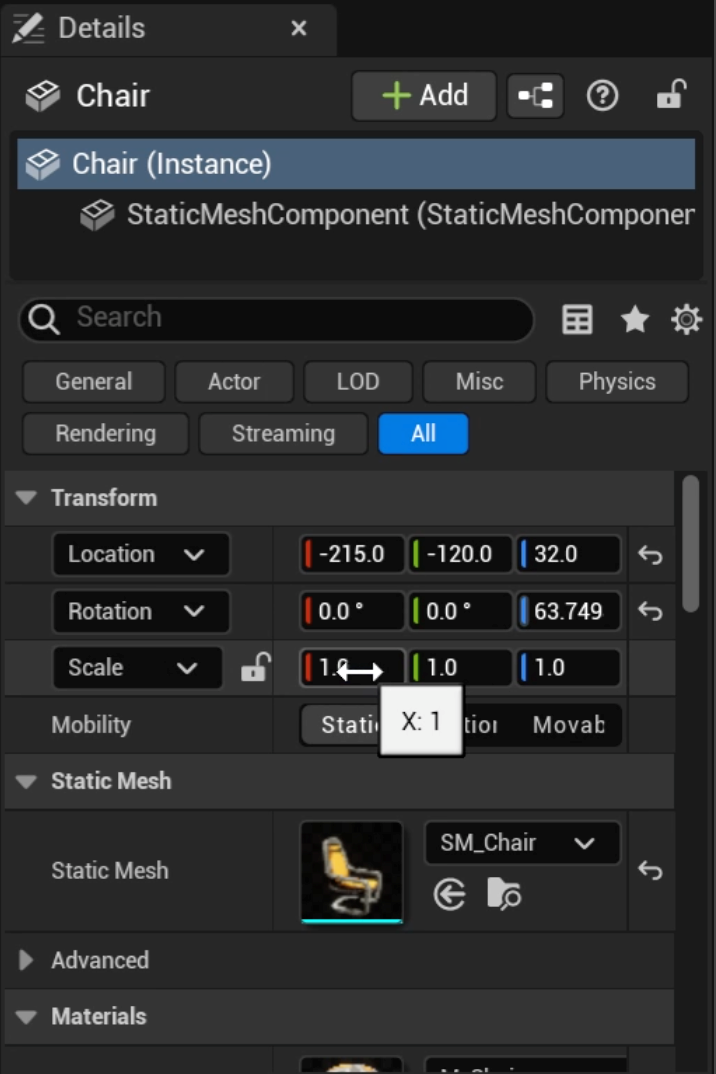
在Outliner的下方有一个“Details panel”,在这里我们可以选中物体的不同属性。例如修改椅子的大小可以在“Detail panel”中调整这个椅子的scale参数。
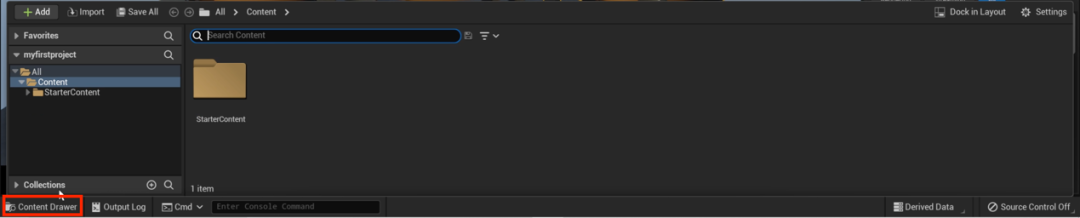
最后让我们来看一看UE中最重要的一个窗口:Content Drawer。它保存了场景中所有素材的信息,从每一个场景里的物体、材质到整个场景本身,都可以在Content Drawer中找到。
它就好比我们电脑中的文件夹一样,存有这个项目中的所有内容。Content Drawer在整个窗口的最下方,点击左下角的Tab可以展开Content Drawer,也可以使用“Control+空格键”快捷键去展开这个界面。
Content Drawer的左侧是一个列表展示,而右侧是我们的 icon 展示方式。我们可以通过双击进入一个文件夹。
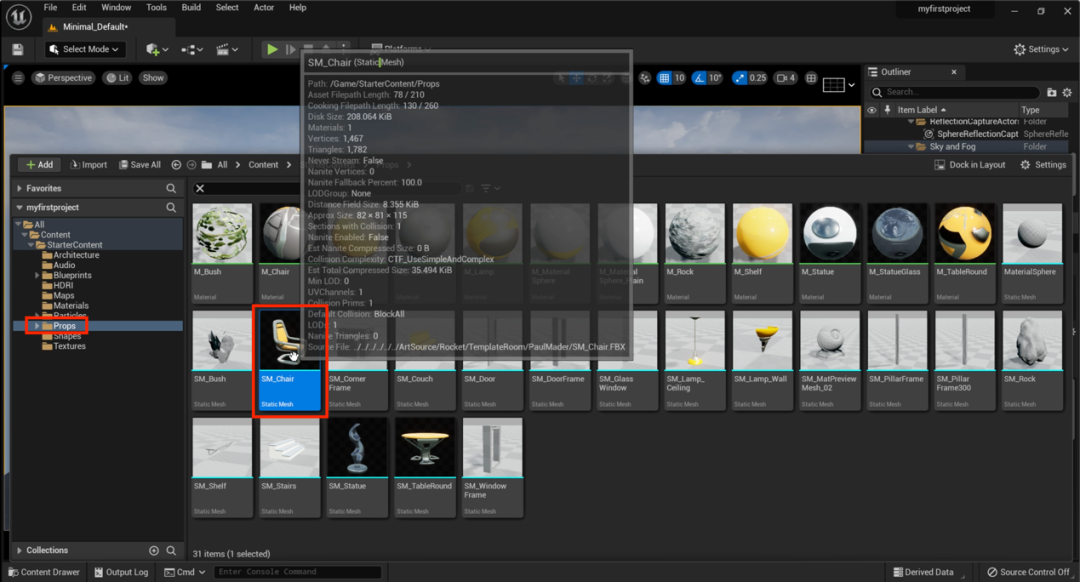
例如,想要找到“椅子”这个素材储存在哪里并且去编辑这个椅子,可以在“初学者内容”(Starter Content)文件夹的Props中找到它。当我们双击时,可以打开一个新的窗口来检查和编辑这个椅子的素材。
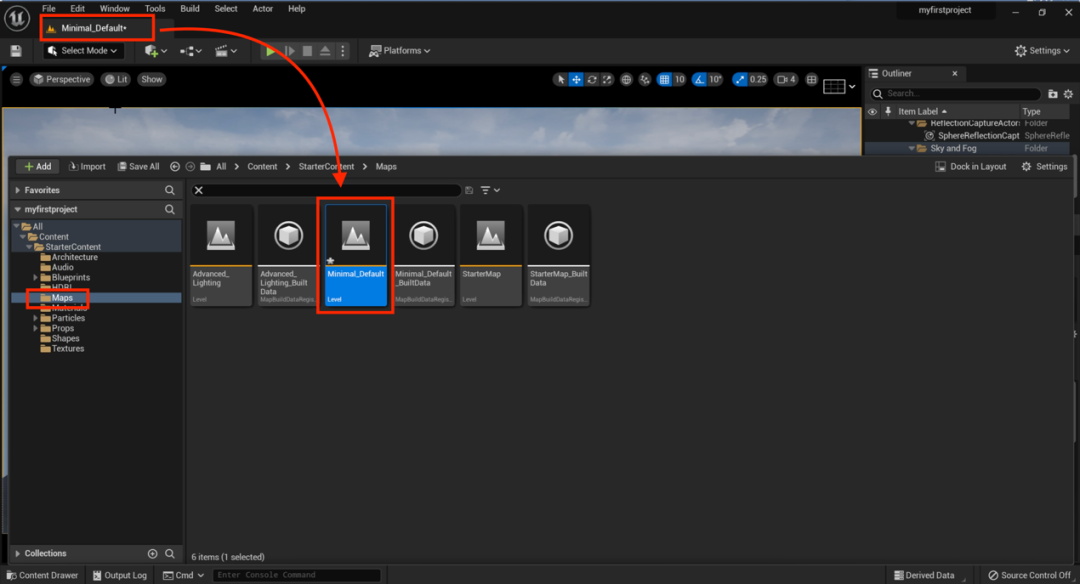
我们还可以进入名为“Map”的文件夹中,这里储存了场景中的所有地图。包括我们正在编辑的这个Minimal_default地图。你能看到这个地图目前带有一个“*”号,这个星号会提醒你目前这个素材有未保存的编辑,我们点击保存之后,这个“*”号就会消失了。

+Add
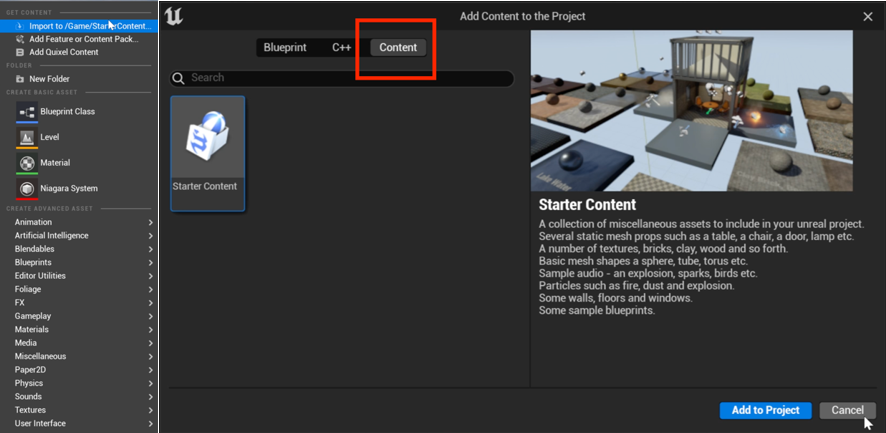
Starter Content
如果Content Drawer中没有这个Starter Content的内容,你可以点击在这个“+”号添加,找到Add Feature or Content Pack,找到Content,就能添加我们的Starter Content。
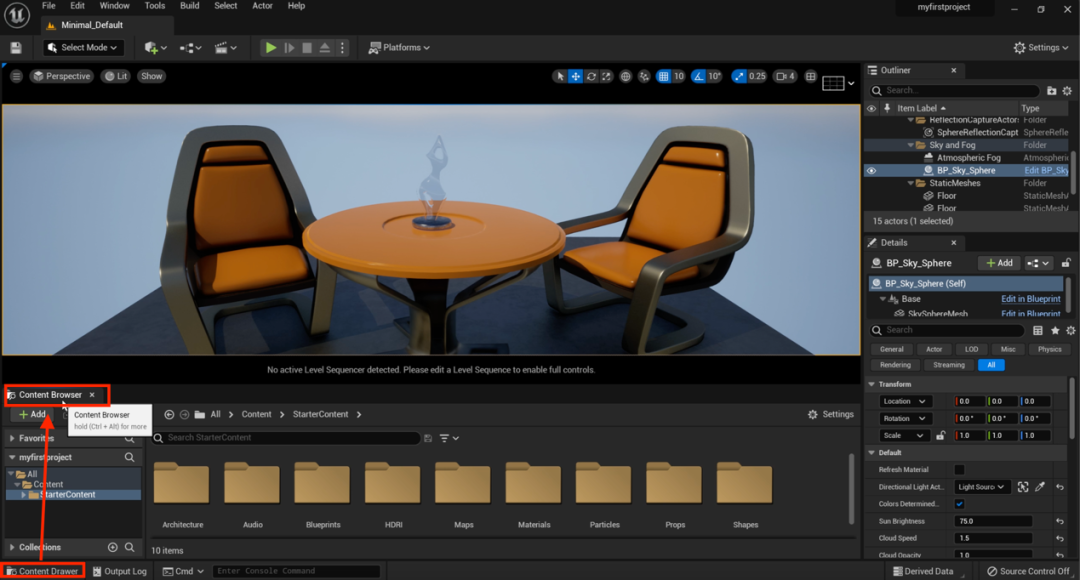
如果你觉得需要展开和收起content drawer太麻烦,也可以点击右侧的“Dock in Layout”按钮将这个界面常驻在界面里,但是要注意这时候Content Drawer的名字会被变为Content Browser,二者其实是同一个东西。


恭喜你闯关成功。好啦,以上就是今天的UE教程第一弹内容!在今天的教程中,我们初步学习了如何安装虚幻引擎、新建了第一个虚幻引擎项目,并且熟悉了编辑器的窗口和布局。
之后OF COURSE会每周推出一节面向UE5的教程,从0基础开始,手把手带你入门虚幻引擎的开发!点击“阅读原文”,还可以跳转B站,查看我们的教程合集内容。
本节入门教程就到这里,下周五再见!

l UE翻译志愿者征集进行中!
OF COURSE计划将在后期引入国外最先进的UE5教程进行开源知识分享。在这个过程中,我们需要一些有志于在UE领域开发创造、对UE感兴趣的志愿者来与我们一同进行内容的讨论、资源翻译与分享。在这里,你将收获志同道合的伙伴、第一手的资料以及丰富的社区福利。
我们希望你能够:
1.对Unreal Engine有一定的了解
2.具备良好的英文翻译能力
3.具备良好的团队协作能力

对此感兴趣的伙伴可以扫描二维码,注明“UE志愿者”,加入我们这个有爱的大家庭!

-
阅读原文
* 文章为作者独立观点,不代表数艺网立场转载须知
- 本内容由数艺网主动采集收录,信息来源为 “OF COURSE想当然” 公开网络发布内容。第三方如需转载本内容,必须完整标注原作者信息及 “来源:数艺网”,严禁擅自篡改、删减或未标注来源转载。 并附上本页链接: 若您的内容不希望被数艺网收录,或认为此举侵犯了您的合法权益,敬请通过微信 ID:d-arts-cn 联系数艺网。我们将致以诚挚歉意,并第一时间为您办理下架或删除处理。
-

-
上海
甲方 · 培训机构
未认证的机构号
最近发布
-
2023-11-19
-
2023-10-30