- 0
- 0
- 0
分享
- 《Dragon Crashers》创作者自述,如何一步步搭建起你的2D艺术作品
-
原创 2021-08-31
Jarek Majewski 是一名 2D 美术和编程的自由职业者,也是负责最新 2D 示例项目《Dragon Crashers》美术和动画的创作者(点击回看)。Unity 2D 团队邀请 Jarek 分享了他的创作过程,包括制作精灵、2D 光照和动画的技巧,及他偏好的艺术与设计软件 Affinity Designer 和 Photo。
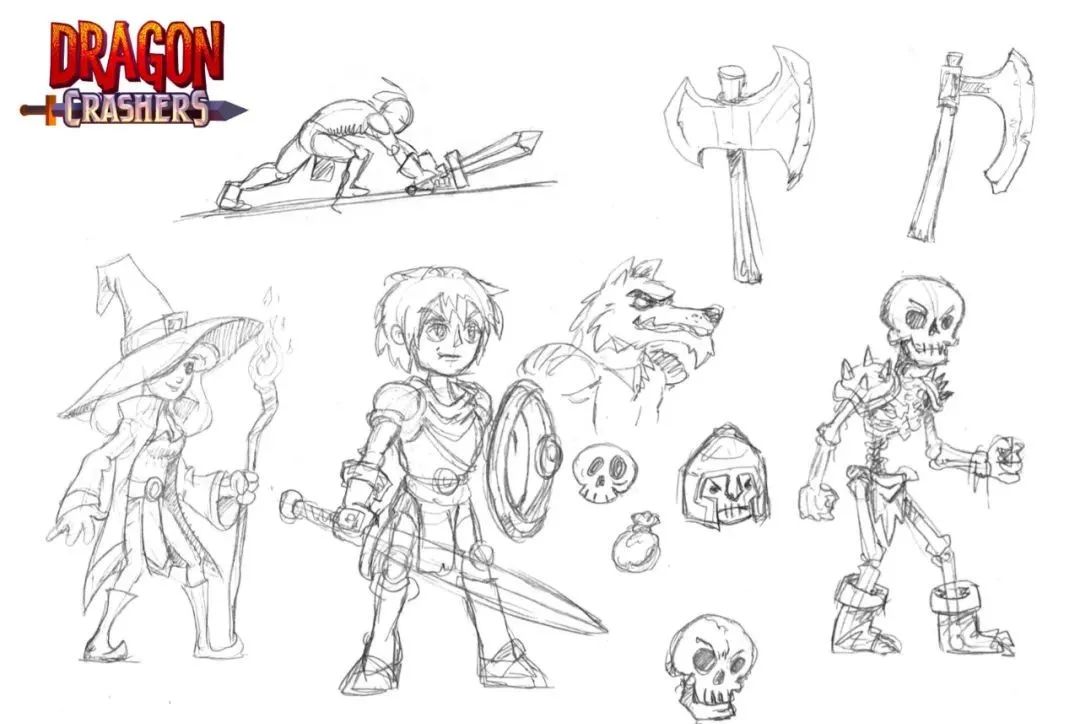
先以纸笔作画
我打小就喜欢画画,沉醉于用想象力来创造自己的世界、故事和人物。在接触电子游戏后,我便被其深深迷住了,于是我把自己对艺术和游戏的热情结合了起来。
用铅笔作画比较简单,我能用最少的力气将描绘出自己的构想。我不需要准备什么,不需要打开软件,也不需要选择工具或色彩——纸笔能完美地将艺术构思与实物联系起来。

Jarek Majewski 的一些早期草图
《Dragon Crashers》起初并没有龙
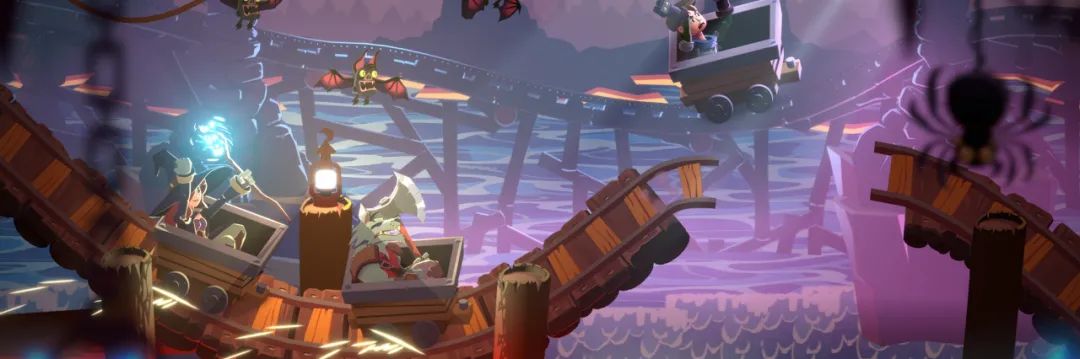
起初我的灵感来源于《地心之旅》、《帝国时代:城堡围攻》和海盗船,但是后来,我提出了一个水晶矿作为背景,里头有一条龙睡在一堆黄金上的设想。这个设想被 Demo 团队选作为项目的主体构想,因为它能很好地展示 Unity 的创作功能,比方说用于制作矿车铁轨的 Sprite Shape,及 2D 光照。项目中还包含了多个各具特色的双足和四足角色,每个都充分展示了精灵骨架绑定(sprite rigging)的功能。这个构想非常的完美,可以将故事性、艺术性和技术力很好地联系起来。
https://docs.unity3d.com/Packages/com.unity.2d.spriteshape@5.1/manual/index.html
https://docs.unity3d.com/Packages/com.unity.render-pipelines.universal@12.0/manual/Lights-2D-intro.html
https://docs.unity3d.com/Packages/com.unity.2d.animation@5.0/manual/index.html
精灵的创作
我首先会研究精灵的实际形象,即使是高度风格化的画作也需要一定的真实感。
在为一个新游戏创作第一个精灵时,你可以多画几个不同风格的精灵,再最终选定用哪种美术风格。如果是为一个风格成熟的游戏制作精灵,你就需要以精灵周遭的环境作为参考,为精灵选择正确的比例、色调和观察角(这一点在俯视等距视角等镜头角度略微向上倾斜的游戏中尤为重要)。
如果你的作品还带有外轮廓,轮廓的宽度就必须与环境中的其他物体相一致。这些要点在像素美术中同样关键:如果精灵的色调与游戏不匹配,可以在随后进行修改,但如果像素大小不对,整个精灵就需要从头重做。
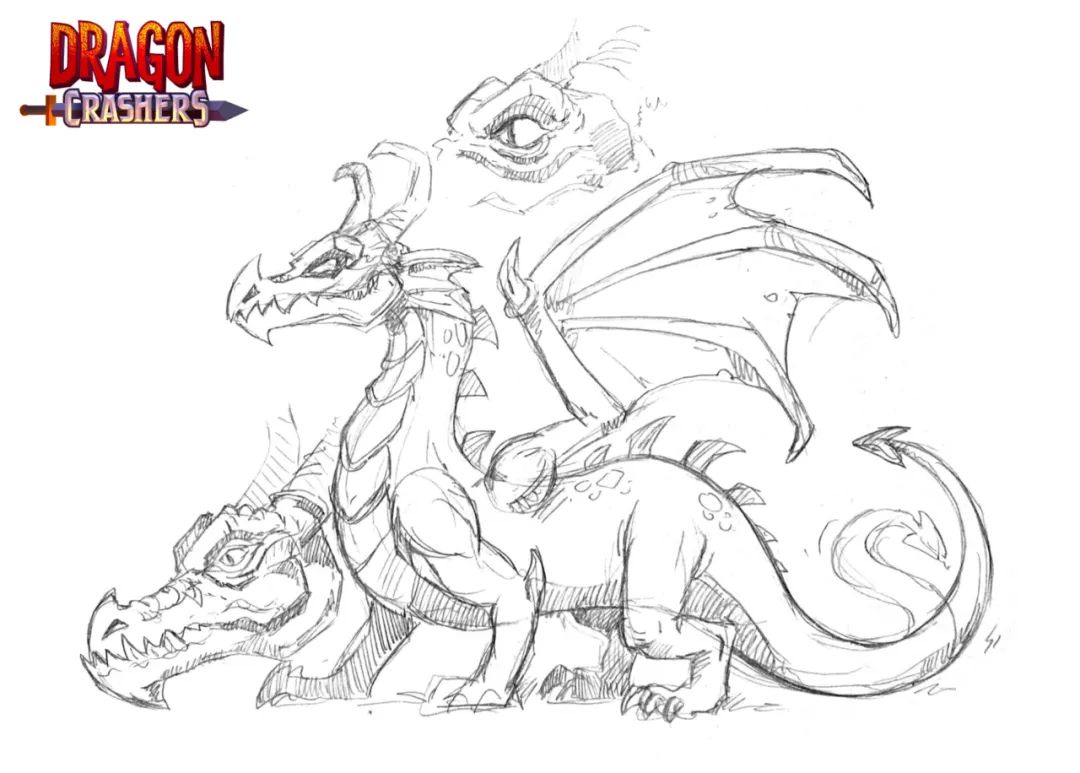
在有了草图和环境参考后,就可以开始制作了。
我先画出粗略的形状或剪影,然后再加入细节。图片的格式主要为矢量图,矢量图具有灵活、易于编辑的优点,精灵在修改颜色、形状或尺寸时不会损失图像质量。

我喜欢尽可能保留精灵的可编辑性,光栅化或矢量图像都一样。我于是会在考虑到性能的前提下,尽可能多地使用图层。这样做的优点在于,我可以随时用这些原始文件创造一个不同的精灵。
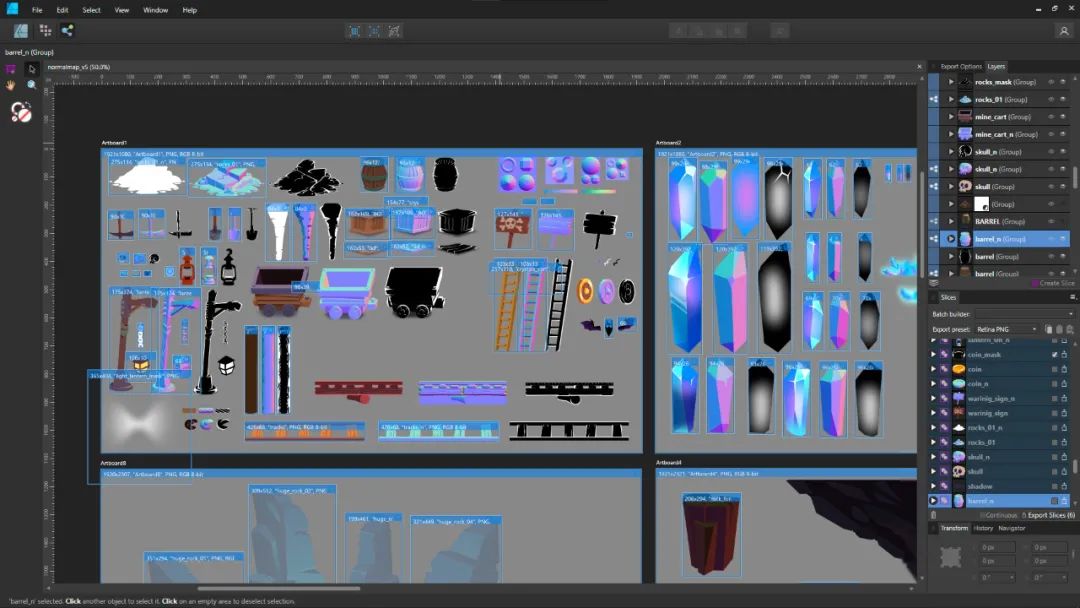
所有图层仅在导出时会合并成 PNG 格式的图片。图片导出主要借助 Affinity Designer 的 Export Persona 功能完成,功能支持一键导出多个精灵,可以将多张精灵合并成一个文件。导出功能还带有一个 Continuous 连续导出模式,当精灵有了任何变动时,导出文件便会自动更新。该功能可节省大量的时间。
创建精灵的法线贴图
一张好的法线贴图可以让 2D 精灵看起来就像 3D。法线贴图中的每个像素会存储纹理的呈现角度。红、绿、蓝(RGB)通道存储了 XYZ 坐标上的角度。那么 RGB 这三个值是如何影响法线贴图的呢?

上方图例就是一张平面的法线贴图,其中的像素都面朝着摄像机。贴图的 RGB 值分别为 127、127 和 255,每个颜色通道的数值范围为 0 到 255,而 127 接近于中间值。如果我想让某个表面朝向左边(即角度为-90度),则需将 R 通道设置为 0;如果想让它朝向右边,则需将 R 通道设置为 255。表面如果想向下或向上改变角度,可将 G 通道的数值分别设置为 0 或 255。
绘制法线贴图的一种方法是将不同受光角下的精灵画出来,然后将其合并成一个纹理。精灵将在 R 通道中接收一个来自右边的光,在 G 通道中接收一个来自上方的光,在 B 通道中接收一个来自前方的光,但为了简单起见,B 通道在 2D 精灵上通常可以忽略不计。
这种方法可能需要修改至少两次着色器,比较耗时。
将精灵从Affinity Designer导出到法线贴图生成应用Sprite Illuminator
另一种方法是使用自动的法线贴图生成应用。你只需在应用中打开精灵文件,在点击几下就能生成一张法线贴图。贴图生成应用并不会参考精灵本身的角度信息,所以不宜整个精灵都使用自动生成的贴图。你可以用它来生成斜面部分的法线贴图,如链条、电缆或龙尾。先将这部分精灵导入生成程序,调整数值后导出,然后再自行添加必要的部件和细节。
我在《Dragon Crashers》中采用的方法是直接在精灵上涂色。在解释这个方法之前,我想先提一下基本色(base-color)的几个特点。如果你打算在游戏中大量使用 2D 光照,并充分发挥法线贴图的作用,就不要把光影画在精灵上。

2D 光照在已有光影效果的精灵上并不好看。并且你还要在法线贴图中画出光照,让工作量成倍增加。不过,我们确实可以画出一些不定向阴影(即ambient occlusion,环境光遮蔽),让精灵看起来更美观,但最好不要画出那些定向光线,比如太阳光。
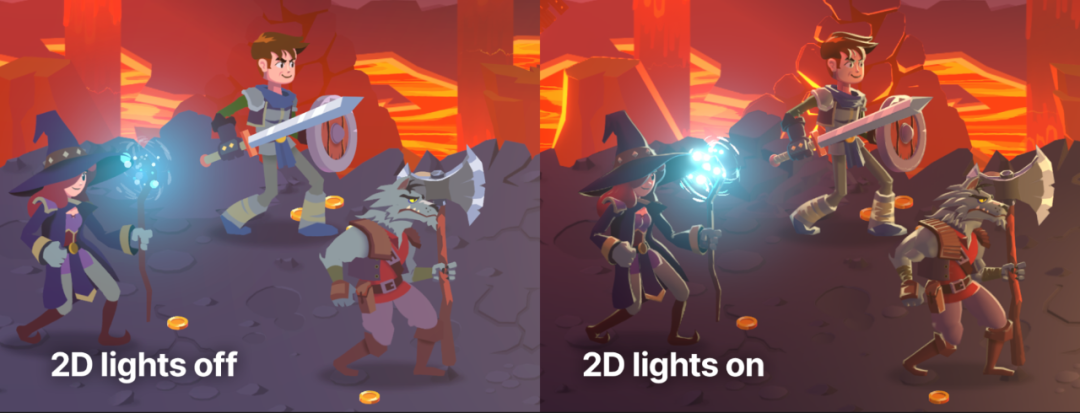
在关闭2D光照时,我们可以观察到精灵的确有色彩信息(即albedo,反射率),但由于确少光影效果,看起来过于扁平
在精灵上画出法线贴图
在绘制法线贴图时,你需要知道各个角度会呈现出哪些颜色。在《Dragon Crashers》里,这些都是我参考网上的法线贴图调色板做出来的。我接着在 Blender 中自行制作了一个调色板,并将其导出为 .PNG 文件。这个调色板是一个简单的球体,球体各角度的色彩都由我挑选并涂抹。在制作出调色板的形状后,我会使用矢量图进行颜色填充。你也可以像平时画画那样,用选好的画笔涂抹色彩,或者在作品上一个像素一个像素地画。
不同角度的色彩不需要 100% 准确,差几度并无大碍。不过,精灵的整体形状必须足够真实。如果某个角度的颜色不匹配周围的元素,那么整个形状在受光时就会显得四分五裂。
法线贴图的绘制要求我们有较强的空间想象力,因此在一开始可能比较困难。你可以先从盒子、木桶这种简单的形状开始,摸索正确呈现光影的方法,在长时间的实践中熟能生巧。
这里有几条值得注意的小捷径:在为球体绘制时,你可以直接粘贴球形的调色板;在为圆柱体绘制时,你可以截取球体的一部分粘贴后再进行拉伸。
注意,复制粘贴、旋转部分法线贴图可能会破坏着色效果,不过这一点偶尔也能加以利用。例如,如果你需要的是一个凹陷的球面,就能把球体旋转 180 度来形成一个洞。
具体的要求有具体的用法。一款游戏通常会用到大量的资源,而时间是有限的,所以我们要重点关注那些长时间出现在视野中的物体,简化其他部分,并且选择那些能让你事半功倍的技术。我个人推荐的工具有:
Normal Painter、Krita's Tangent brush、Sprite Illuminator 、 Laigter、Sprite Lamp。
制作角色动画
我习惯于提前规划动画,明确在一定条件的限制下自己能做出什么。
在《Dragon Crashers》中,我大量选取了首个人物的资源,以此为基础制作其他角色的动画。我主要执掌了三名玩家角色和一名敌人的动画制作(恶龙的动画按下不表)。这些角色使用了相同的精灵蒙皮骨骼,并采用 Unity 2D Animation 软件包的 Sprite Swap(精灵替换,目前处于实验状态)功能。同时,每位角色都需要有独特的视觉风格,避免看起来千篇一律。

在设计人物时,所有角色必须要有近似的形体,好使用相同的骨架,因此我在 Affinity 中做了一个简单的骨骼覆盖图。如此一来,我就能实时查看角色的四肢是否匹配上底层的骨骼结构。最终效果挺好,每个角色都能有自己的特色:一位戴着宽大的魔法帽,一位穿着厚重的胫甲,还有一位狼人。
我花了大量的时间来明确角色应有多少图层、哪块骨骼影响哪一图层,这些元素要在以后修改的话会非常头痛。当然,这一过程也有一些试错,但由于基础角色规划得较好,其他角色的制作可谓是水到渠成。
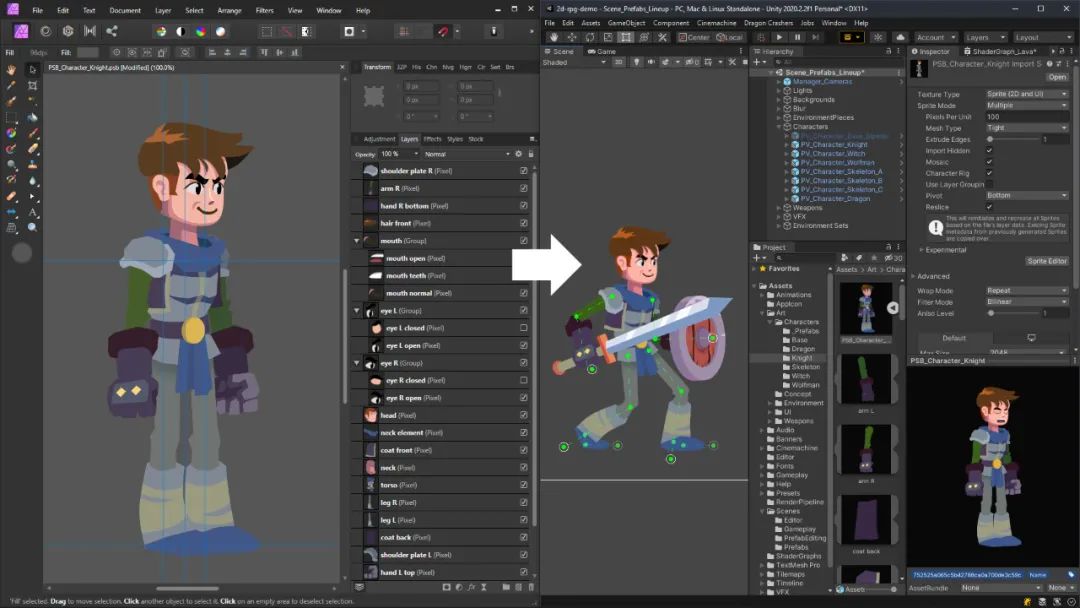
在导入角色到 Unity 时,我使用了 PSD Importer,它能保留 Affinity 中的图层结构和位置。由于角色制作采用了矢量图,因此每一图层都是由许多路径组成。为了将角色导入 Unity,所有图层都必须栅格化,再导出为 PSD 文件(文件扩展名还得改为 PSB)。于是我为每个角色保存了两份文件,一份是矢量图源文件,另一份是光栅化文件。如此一来如果我想做出一些调整,便能轻松找到可编辑的文件。
PSD Importer:
在将 PSB 文件导入 Unity 后,我使用了 Skinning Editor 进行骨骼绑定。我手动画出了所有的骨骼,再给每个图层自动生成了网格,并使用 Auto Weights 功能来关联各个骨骼。
Skinning Editor:
Auto Weights:
接着我着手优化角色,首先清理了精灵的网格,减少了其顶点数,然后梳理了骨骼权重,保证角色在各个姿态下都比较合理。我然后仔细检查了脚踝、膝盖和肘部这些关节弯曲的地方,小心地放置这些部位的网格顶点、设置骨骼权重,尽量让四肢的弯曲更显自然。

一块骨骼的影响范围以同颜色的色块表示
在绑定完成之后,我创建了一个 Sprite Library Asset,根据 Categories 和独特的 Label 名称对精灵进行划分。如果我需要制作另外的角色,只需将这个 Sprite Library Asset 替换掉即可。我还在眼睛和嘴巴上使用了 Sprite Swap 用于制作面部表情,又为角色的四肢添加了 2D IK,以在制作动画时方便控制角色。
Sprite Library Asset:
Categories:
Label:
2D IK:

Sprite Resolver组件可在动画播放时替换精灵,这里替换掉的是不同的口型
在完成以上步骤后,我把角色保存为预制件,让任意修改能自动应用到其他角色身上:比方说调整 IK、改变分类层、添加武器或附件,或为原预制件添加脚本组件,这些修改都会自动应用到其他角色上。这一点在面对庞大的角色数量时可以节省大量的时间。
至于剩下的角色,我无须制作额外的骨骼,只要直接导入 PSB 文件即可。骨骼可直接复制角色预制件的骨骼,再根据新角色的外形调整其精灵网格的拓扑和权重。
法线贴图和遮罩贴图的导入就更简单了。我可使用快捷键 Ctrl + D(Mac 上为 Cmd + D)将角色复制到 Unity 中,在 Affinity 中打开它,然后将所有图层替换为对应的法线图(或遮罩图)。而法线贴图并非带颜色的纹理,因此需要取消勾选 Advanced > Sprite Import Settings 下的 RGB 选项,接着我便能在 Sprite Editor 中将法线贴图和遮罩贴图设定为次级纹理。
这下角色就为动画制作做好准备了,而所有角色完全可以共享一套动画。角色的大多数动作使用了相同的动画片段,但每个角色都有独特的闲置和攻击动画,这是角色个性的体现。
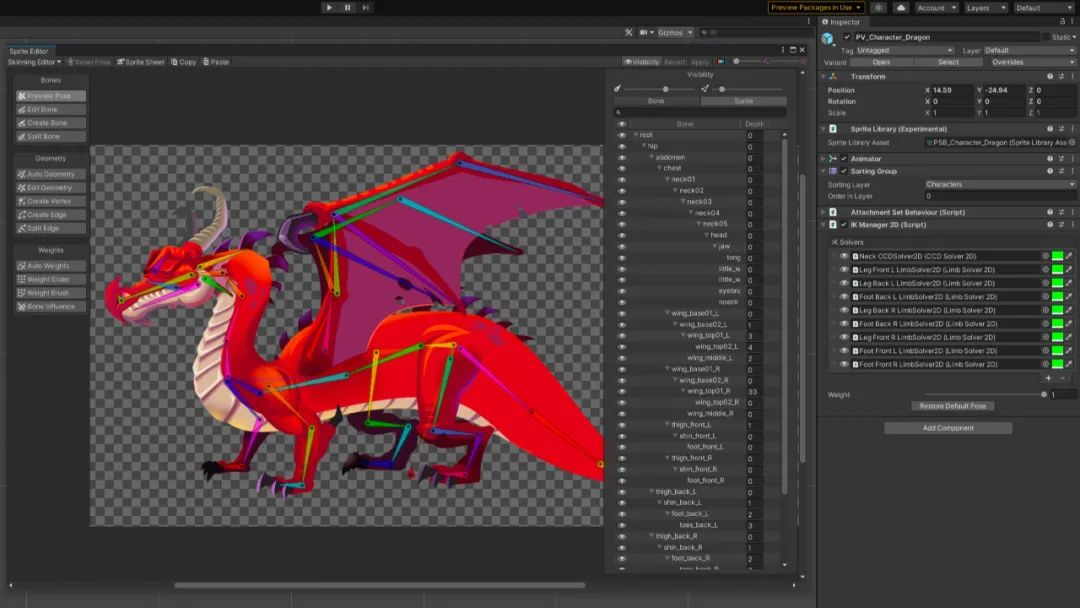
恶龙的动画制作流程更为直接。龙本身只需要使用一套皮肤,所以没有必要进行过长的制作规划,更多的精力投入到了角色的设计和总装上。大部分时间都用于检查翅膀、尾巴和颈部的绑定是否正确,在动画播放时精灵是否有可见的瑕疵。如果想在随后省去些头疼,你最好在绑定时就测试各种极端的姿势。
其它的过程,像是配置 Sprite Swap、IK 和额外贴图都与双足角色大致相同,除了那两条多出来的腿。

更多动画技巧,以及 Jarek 偏好的艺术与设计软件 Affinity Designer 和 Photo 介绍,已搬运至 Unity 社区专栏,欢迎点击“阅读原文”跳转:
长按关注
第一时间了解Unity引擎动向,学习最新开发技巧

-
阅读原文
* 文章为作者独立观点,不代表数艺网立场转载须知
- 本内容由数艺网主动采集收录,信息来源为 “Unity官方平台” 公开网络发布内容。第三方如需转载本内容,必须完整标注原作者信息及 “来源:数艺网”,严禁擅自篡改、删减或未标注来源转载。 并附上本页链接: 若您的内容不希望被数艺网收录,或认为此举侵犯了您的合法权益,敬请通过微信 ID:d-arts-cn 联系数艺网。我们将致以诚挚歉意,并第一时间为您办理下架或删除处理。
-
-
上海
甲方 · 软件商
未认证的机构号
最近发布
-
2024-12-03
-
2024-02-27