- 0
- 0
- 0
分享
- PlasticSCM最新的版本控制流程,带来更高效的团队协作
-
原创 2022-01-04
Unity 致力于为各个部门从开发到设计的整个流程,提供轻更松的使用体验,让版本控制功能更自然地融入每一个环节。PlasticSCM 支持存储项目的源代码和资源、记录每一次项目修改,并且可以快速管理大型文件,让团队安全地开展协作。现在申请免费试用 PlasticSCM Cloud Edition,即可获得每人 25GB 的免费存储空间,最多三人。
PlasticSCM for Unity 被收录为 Package Manager 的 Version Control 软件包,有了它,你就能在 Unity 中轻松将本机修改同步到其它成员的设备上,也能直接查看修改历史。团队可以享受强大的版本控制功能,同时将注意力放在最为重要的创作上。
在安装之后,你可在 Project 视图的上下文菜单中快速操作,或在专门的 PlasticSCM 窗口中找到并了解所有操作选项。Branch Explorer 则支持创建或编辑项目分支,让你能在分支中尝试风险较大的改动,避免影响到他人。File History 窗口支持恢复旧版的文件,而 Changesets 窗口则能实时展示所有的修改。
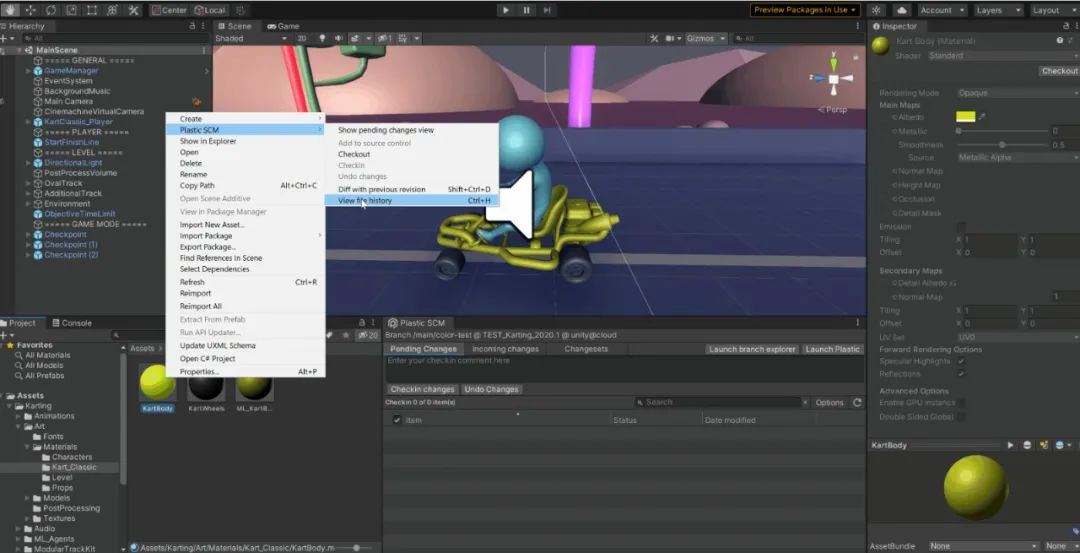
PlasticSCM的安装使用
PlasticSCM for Unity 目前可在当前的技术更迭版、2019 LTS 和 2020 LTS 的 Package Manager 中下载,软件现收录为 Version Control 软件包。软件现已在以下版本中发布:
2019.4.29f1;2020.3.15f1;2021.1.15f1;2021.2.0b6;2022.1.0a4
Version Control 软件包前身为 Collaborate 软件包,是为了方便安装 Collaborate 或 PlasticSCM 而内置于 Unity 编辑器内的程序。
Collaborate 用户若想在项目中试用 Plastic SCM,可使用我们的移植工具进行项目移植。
PlasticSCM for Unity 可在 Window > PlasticSCM 选项下打开。首次打开时软件将弹出一个简单的入门教程,帮助用户创建账户、正确地设置 Unity 项目。
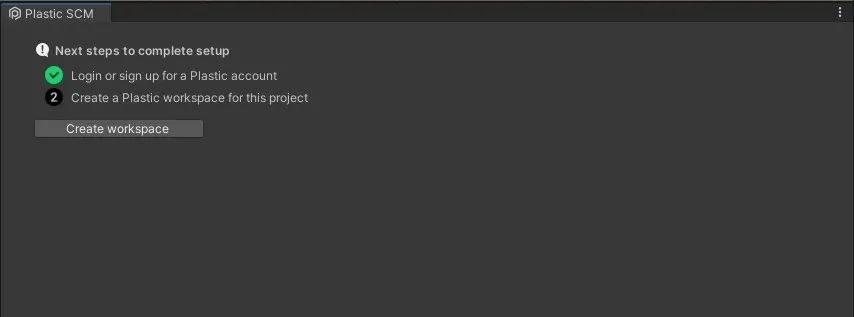
在完成入门教程之后,你就能用 PlasticSCM Cloud Edition 的存储库来保存项目了。工具会在启动时自动生成一个忽略名单文件,不上传常见的低优先级文件,避免存储库过于臃肿;软件在启动时还会自动进行核对,让云端存储库与本地项目保持同步。
PlasticSCM 基本的版本控制操作,如查看待处理的修改、修改环境和审核修改等,都已整合至 Unity 编辑器中。而更高级的功能,如创建分支,则需下载 PlasticSCM 客户端后才能使用。
PlasticSCM功能已整合至Unity Hub
我们已在 Unity Hub 中集成了 PlasticSCM 的功能!你可以通过 Unity Hub 创建,上传并克隆 PlasticSCM 项目。
创建 Plastic 项目
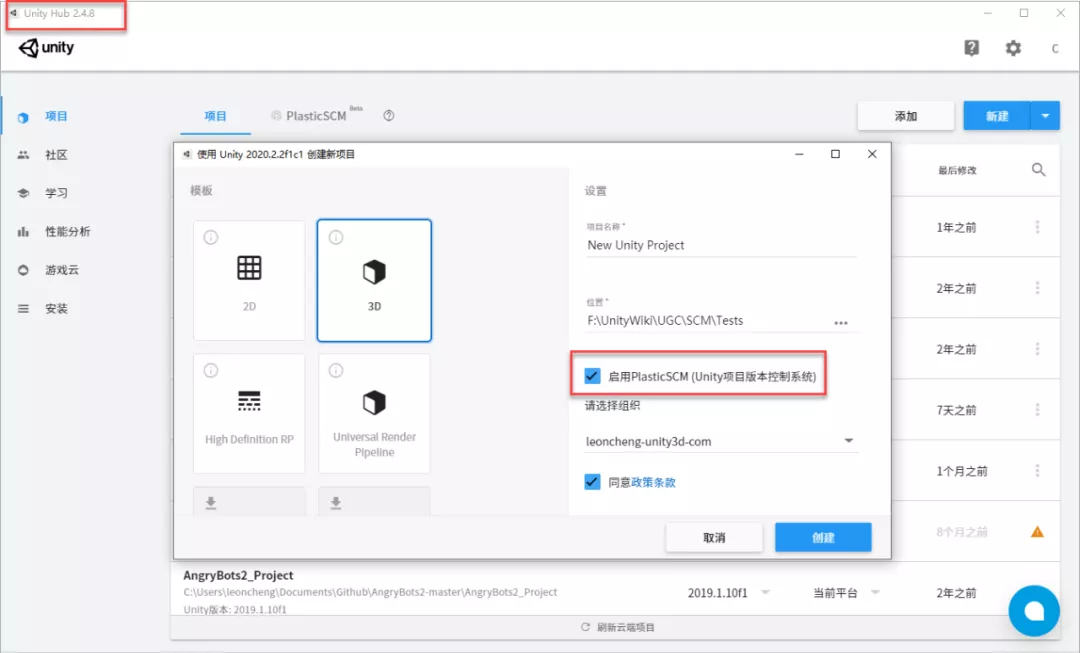
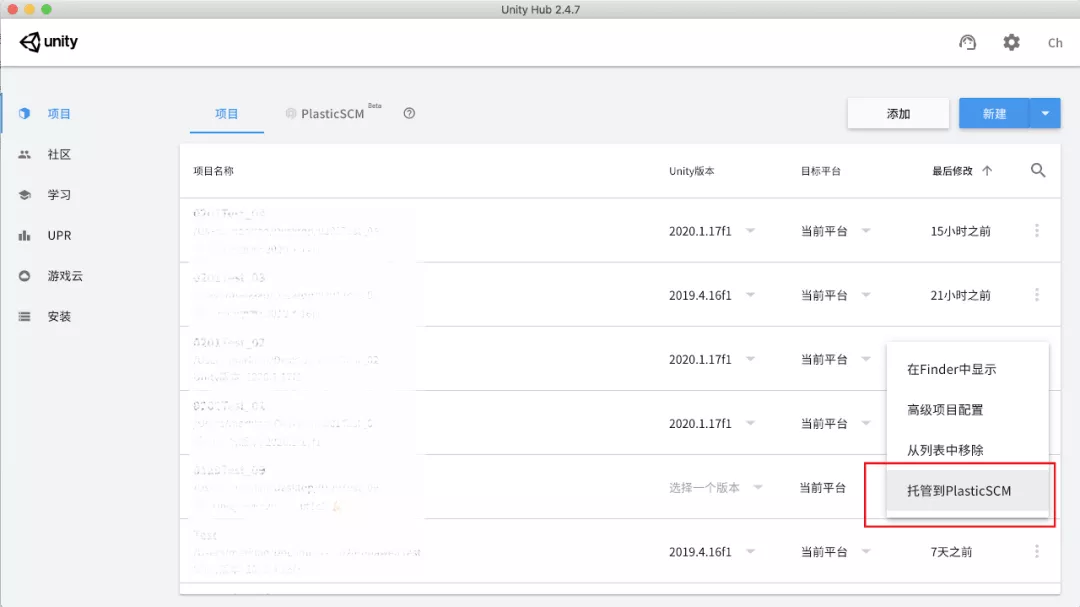
将现有项目托管到云端
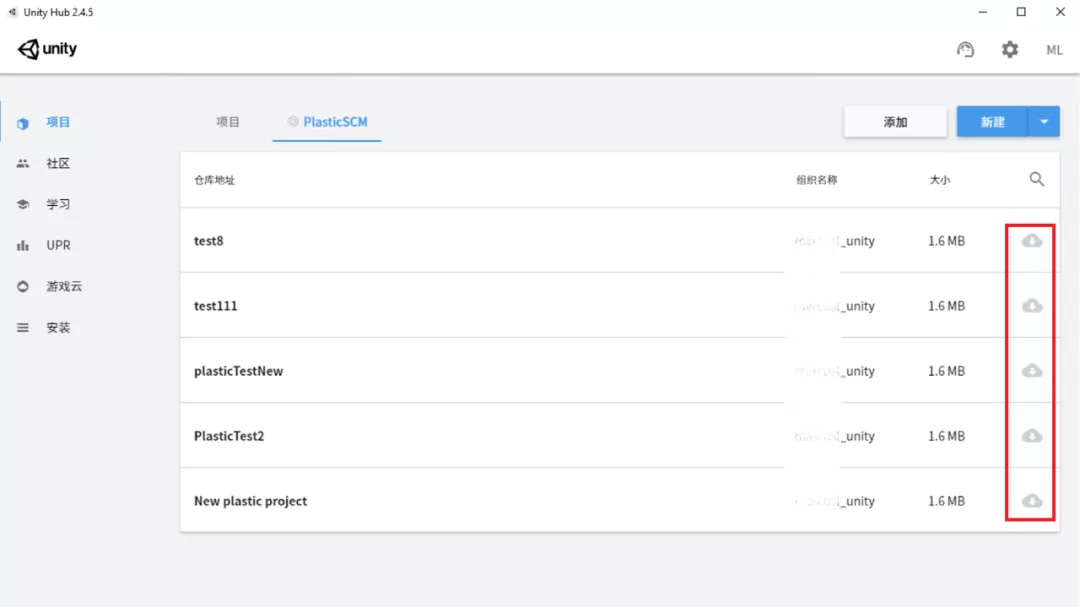
Clone 云端项目到本地
选择 PlasticSCM 标签,查看远程仓库中的项目,点击云端图标进行 Clone。
详细操作可以查看视频教程:
查看待处理修改
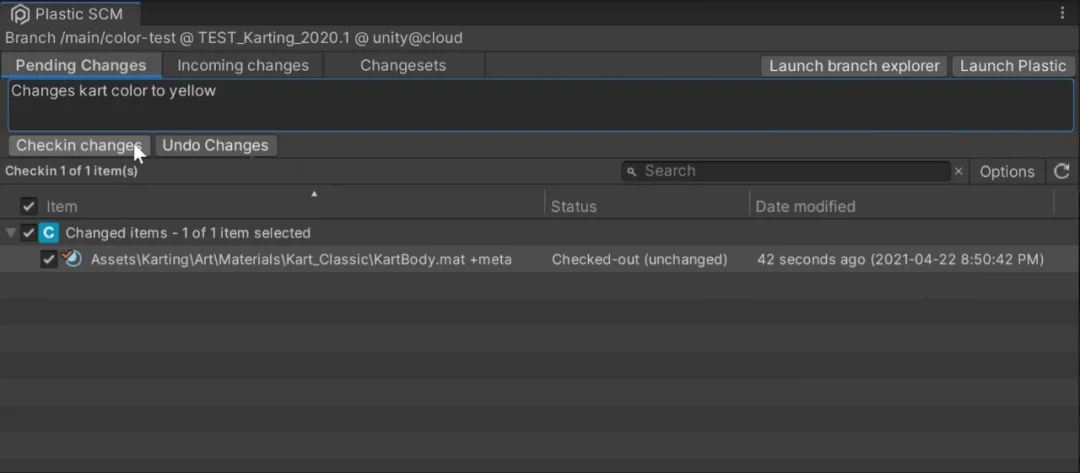
Pending Changes 一栏能显示当前工作空间中所有尚未同步至云端存储库的修改,该功能可记录文件的添加、修改、移动和删除等多种类型的修改。
你可在此处勾选任意需要同步的文件,写下自己的评论,然后点击 Checkin Changes 按钮来开始同步。或者,你也能选中修改过的文件,再点击 Undo Changes 按钮来撤销修改。注意,撤销修改会抹去自上一次同步以来的所有修改。
项目同步
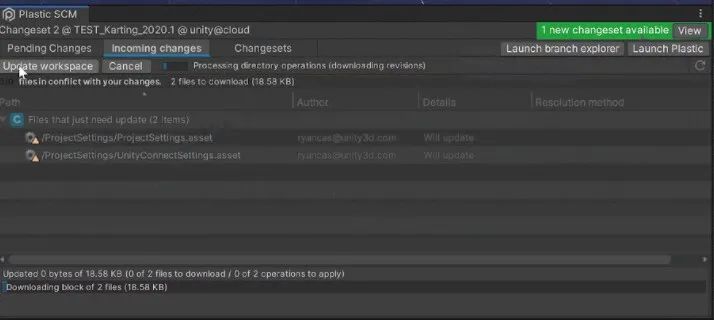
版本控制对团队来说最为实用的功能之一便是高效的协作。当有团队成员修改并上传了项目时,你会在 PlasticSCM 窗口的右上角收到“Incoming changes”的通知,点击 incoming changes 一栏便能查看所有应用了的修改,并相应地更新自己的项目。我们推荐经常性地进行更新,这样能避免项目在将来出现冲突。
查看项目历史
版本控制的另一个好处是能够保存每一次的项目修改。你可以按时间顺序查看所有更新,以及每次修改的修改人与时间点,一如阅读文章的起承转合。项目历史可在 Changesets 一栏中查看,每一列信息可根据需要进行排序。
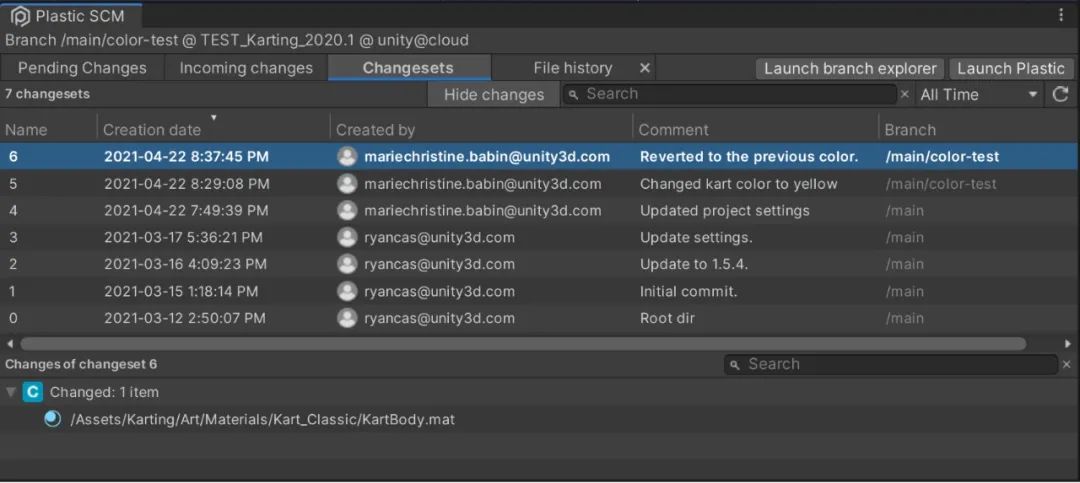
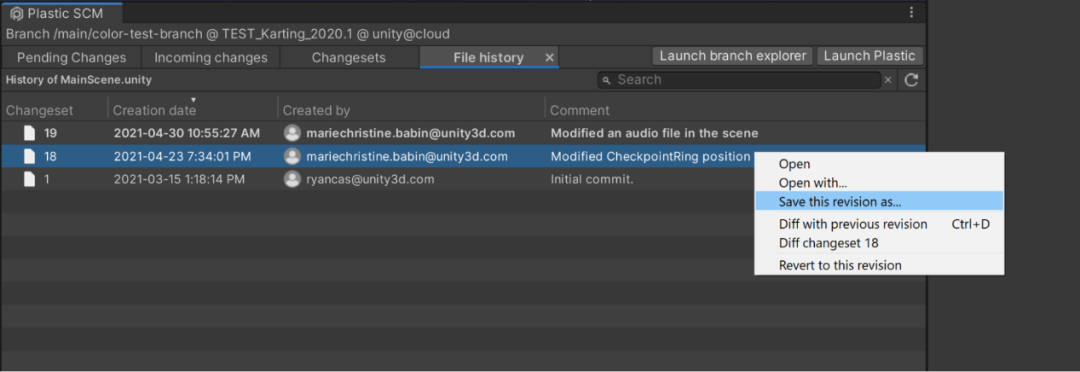
除此之外,File History 选项栏可以显示发生在特定文件上的所有修改。File History 一栏可在 Project 项目窗口的上下文菜单中打开,也可在修改环境内右击被修改的文件打开。
File History 功能栏也能用于提高工作效率,你只需右键点击一处修改就能选择恢复旧版文件,或者,选择 Save the revision as... 来保存某次修改后的文件状态。如果需要查看部分已被删除的逻辑,该功能会非常实用。
创建分支
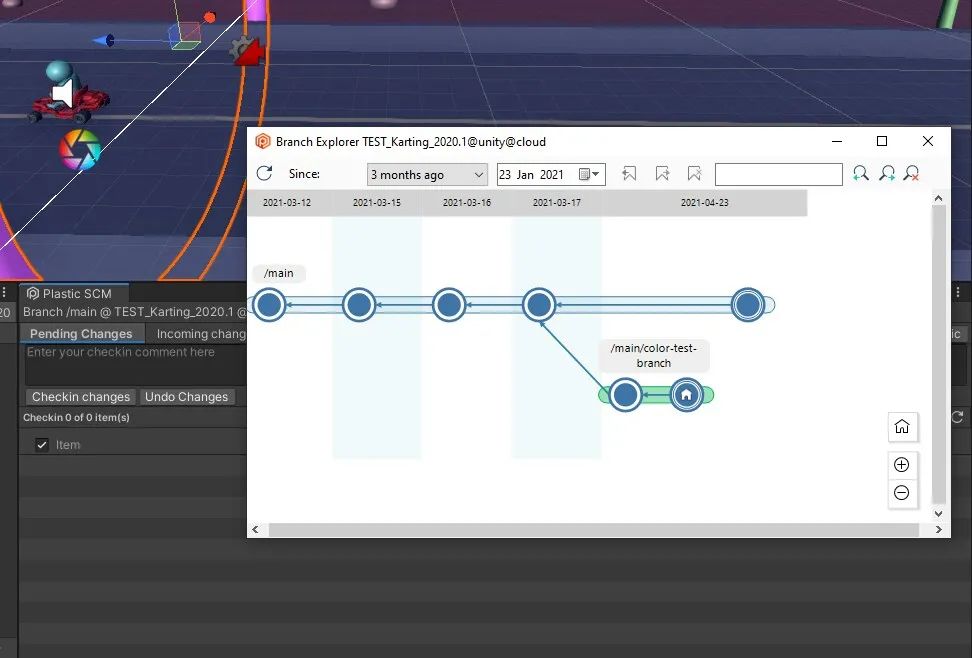
创建分支是一个非常方便的功能,它允许你暂时从团队中分离出来,独立地进行项目制作,而其它成员同样可以加入这一分支来开展协作。一旦分支修改完成,你就可以将其“合并”到主项目。点击 Launch branch explorer 按钮便能开始创建、切换或合并分支。
在下方例子中,某位团队成员创建了一个分支来尝试不同颜色的效果。
下方视频则展示了多个 PlasticSCM for Unity 功能的实际作用,包括创建分支、同步修改、查看项目或特定文件的修改历史,以及恢复旧版或原版文件。
打造Unity版本控制的未来
我们很高兴能推出与 Unity 深度整合的 PlasticSCM 解决方案,帮助用户更快地创作。Unity 一直重视解决方案的多样性,并支持 Unity Collaborate 等其他 VCS,但我们相信稳定、高效、使用简便的 PlasticSCM 将成为创作者们的理想方案。我们正积极开发 PlasticSCM for Unity,力求为创作团队带来更为简洁明了的使用体验和正中下怀的功能,让每位来到 Unity 世界的创作者都能专注于创作深入人心的体验。
我们将陆续为 PlasticSCM 解决方案开发更多的功能,欢迎大家持续关注。你也可以向我们提供宝贵的意见反馈,帮助我们改进 Unity 与 PlasticSCM 的整合。

以上就是对 PlasticSCM 更新的简单介绍,欢迎大家访问我们的产品页亲自上手体验。
PlasticSCM 产品页:
https://unity.cn/plasticscm
长按关注
第一时间了解Unity引擎动向,学习最新开发技巧

-
阅读原文
* 文章为作者独立观点,不代表数艺网立场转载须知
- 本内容由数艺网主动采集收录,信息来源为 “Unity官方平台” 公开网络发布内容。第三方如需转载本内容,必须完整标注原作者信息及 “来源:数艺网”,严禁擅自篡改、删减或未标注来源转载。 并附上本页链接: 若您的内容不希望被数艺网收录,或认为此举侵犯了您的合法权益,敬请通过微信 ID:d-arts-cn 联系数艺网。我们将致以诚挚歉意,并第一时间为您办理下架或删除处理。
-

-
上海
甲方 · 软件商
未认证的机构号
最近发布
-
2024-12-03
-
2024-02-27