- 0
- 0
- 0
分享
- UE5.1比UE5.0强在哪?通过项目制作看UE5.1新功能巨大变化
-
原创 2022-12-20
“ 感知技术 · 感触CG · 感受艺术 · 感悟心灵 ”
中国很有影响力影视特效CG动画领域自媒体
从虚幻引擎5(以下简称UE5)预览版到正式版发布,Epic Games针对影视制作行业在功能上的大力改进和优化力度可谓是相当大,比如推出的新的动画工具、扩展的网格创建、改进的Path Tracer等等。伴随着UE5功能的强化这两年来也涌现出很多很多基于UE5而制作的优秀影视作品。比如Airborn Studio团队推出的《Airborn Showcase》项目,以及前几天我们详细解析的王者荣耀首部UE5短片《繁星》等等,现在越来越多的影视作品都开始加入UE的制作流程。
01
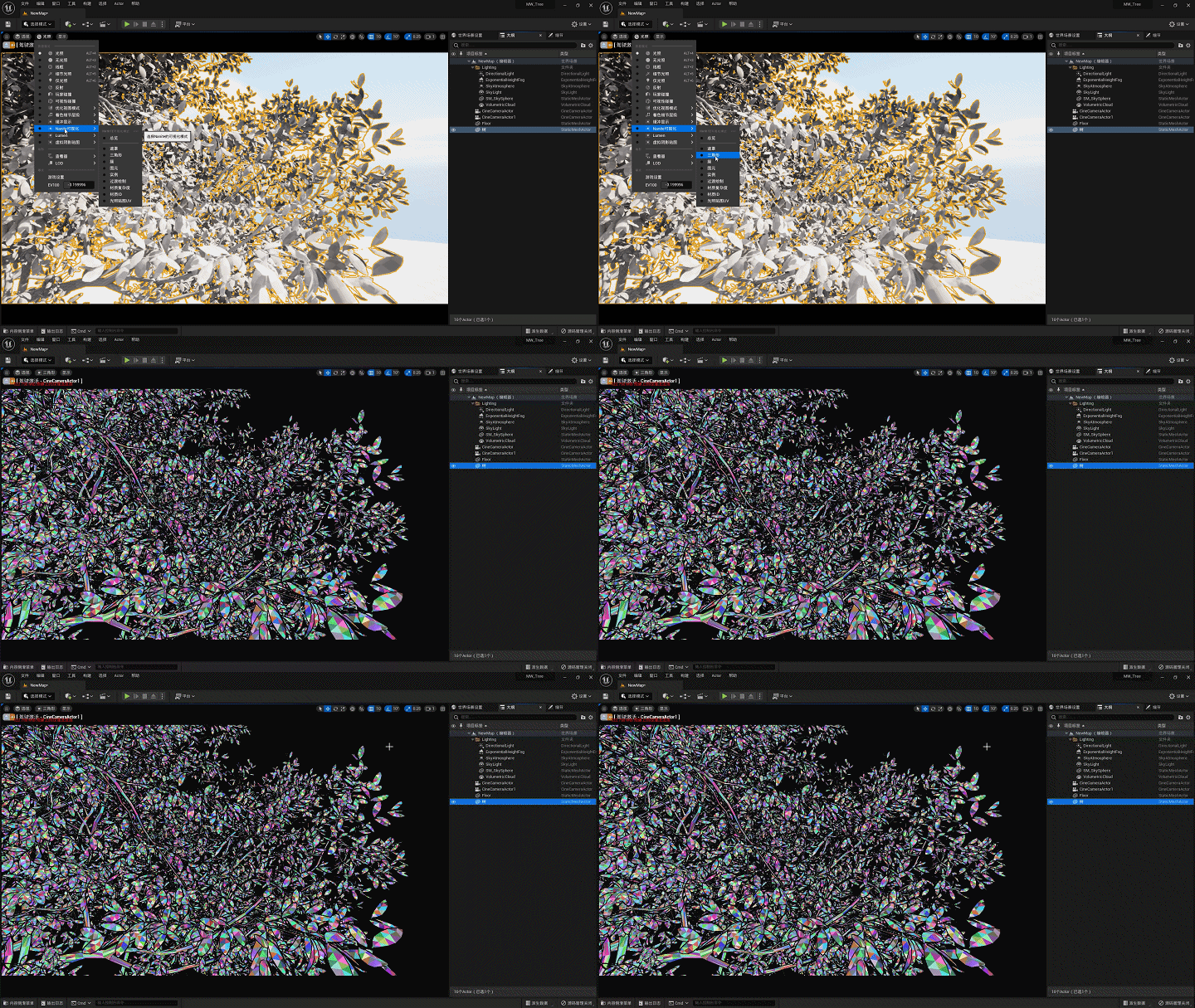
UE5.0版本中,树(静态网格体)开启Nanite,赋给带有风力节点材质,材质有些无法正确显示,切换Nanite三角形显示时会有些许异常的抖动,如下图:
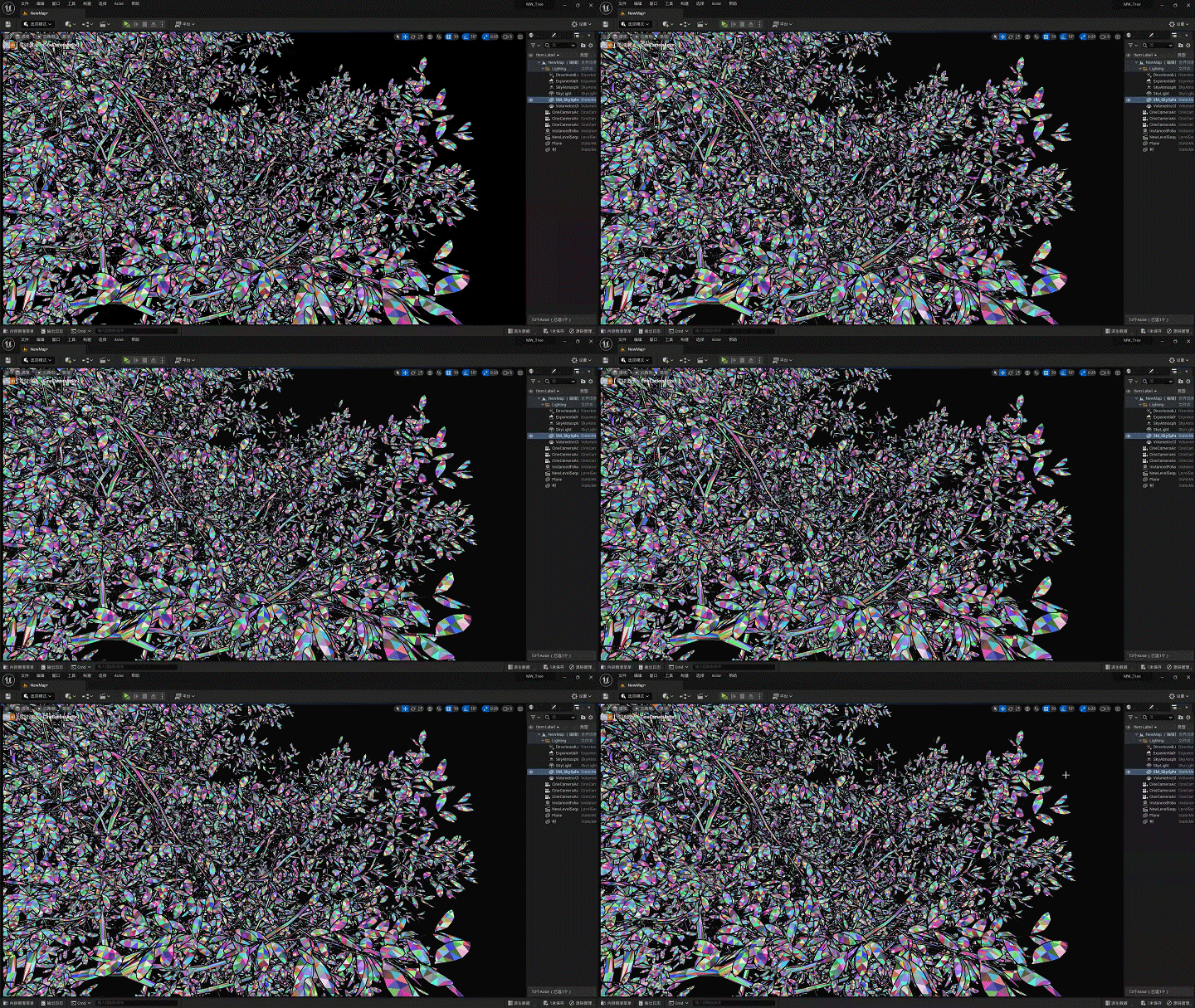
而在UE5.1版本中,动态材质问题全部得到了解决:
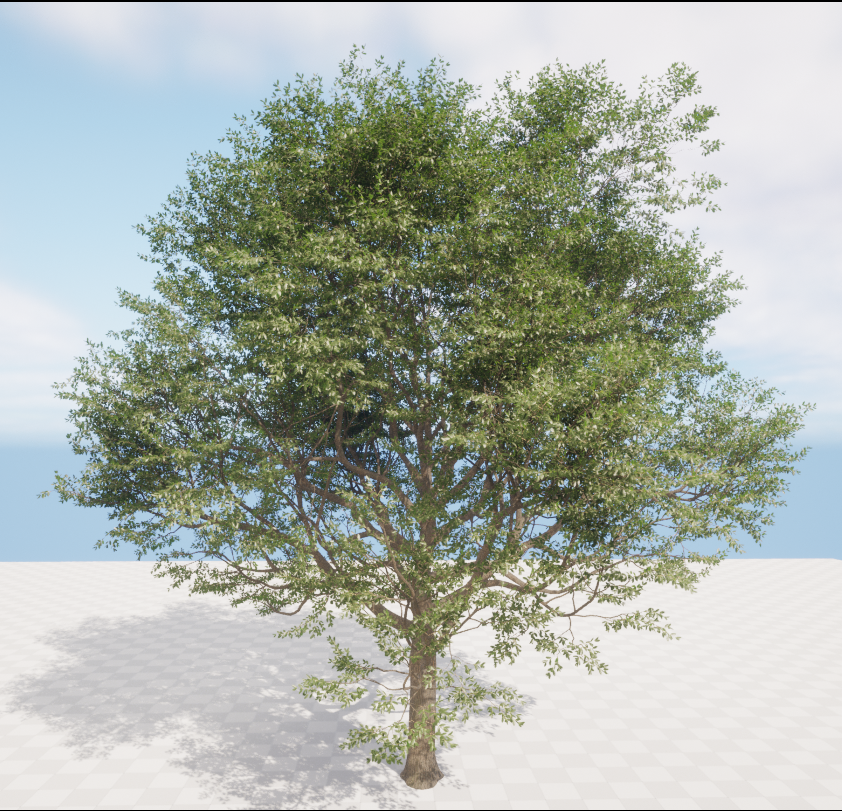
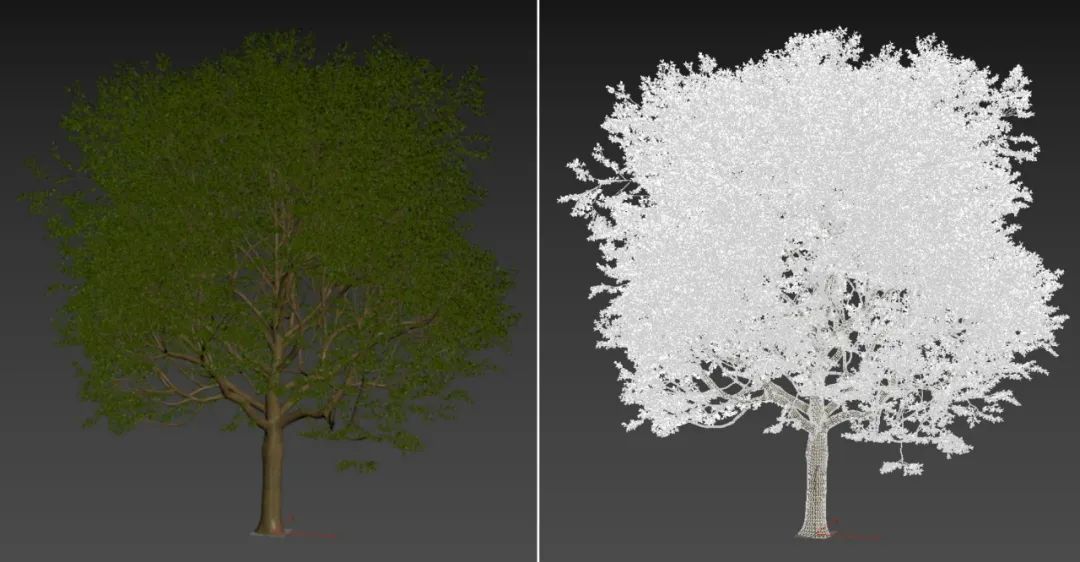
可能很多小伙伴不知道怎么用,接下来简单演示一下,我们先找到一棵精模树,使用Speedtree创建或者其他软件都可以,设置好小树枝材质(与树叶相连接的树枝),小树枝和树干材质要分开,方便把小树枝和树叶设置为动态,最后设置树叶材质:
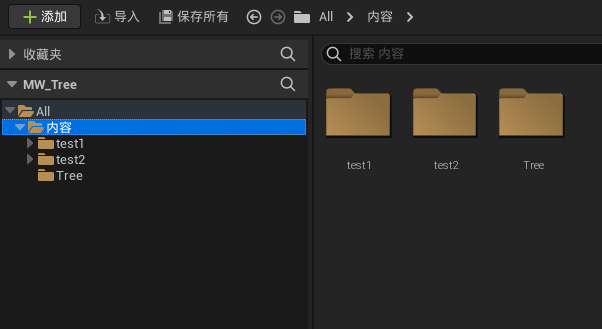
导入FBX模型以及模型贴图到UE5.1中:
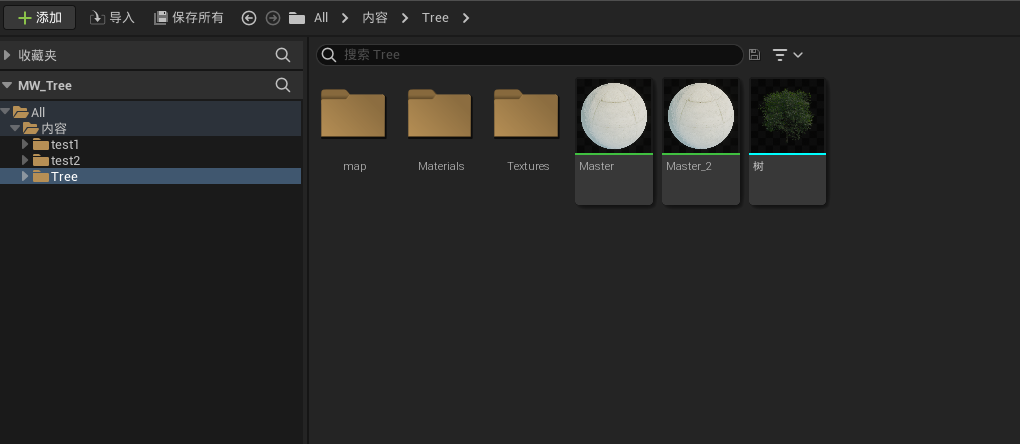
导入完成创建父材质,如图创建了Master材质:
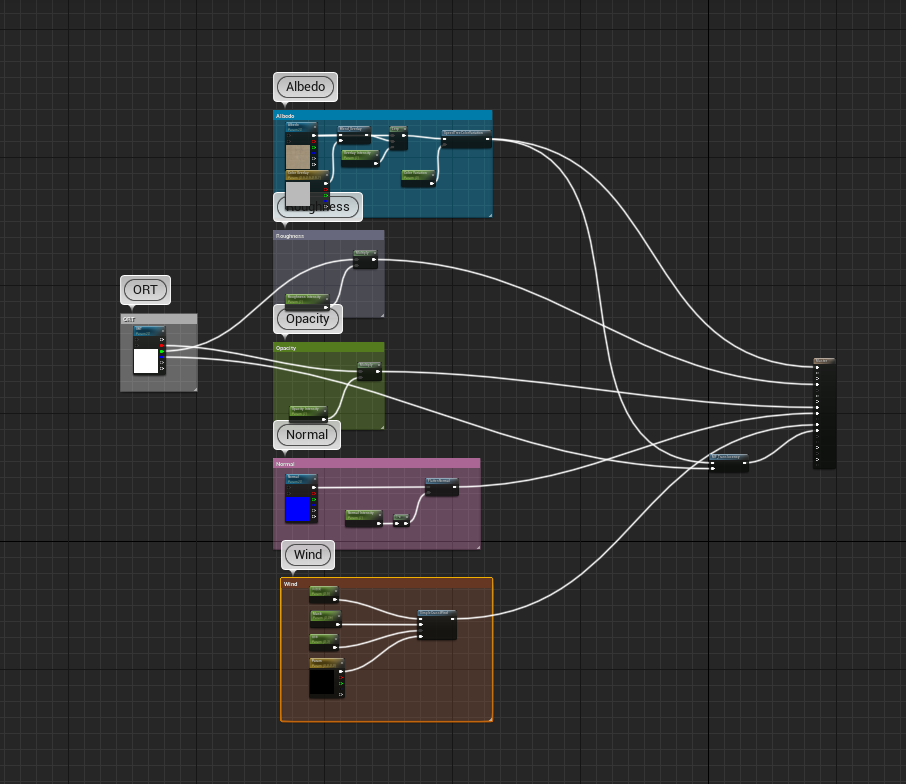
打开Master父级材质后按TAB创建节点,如图:
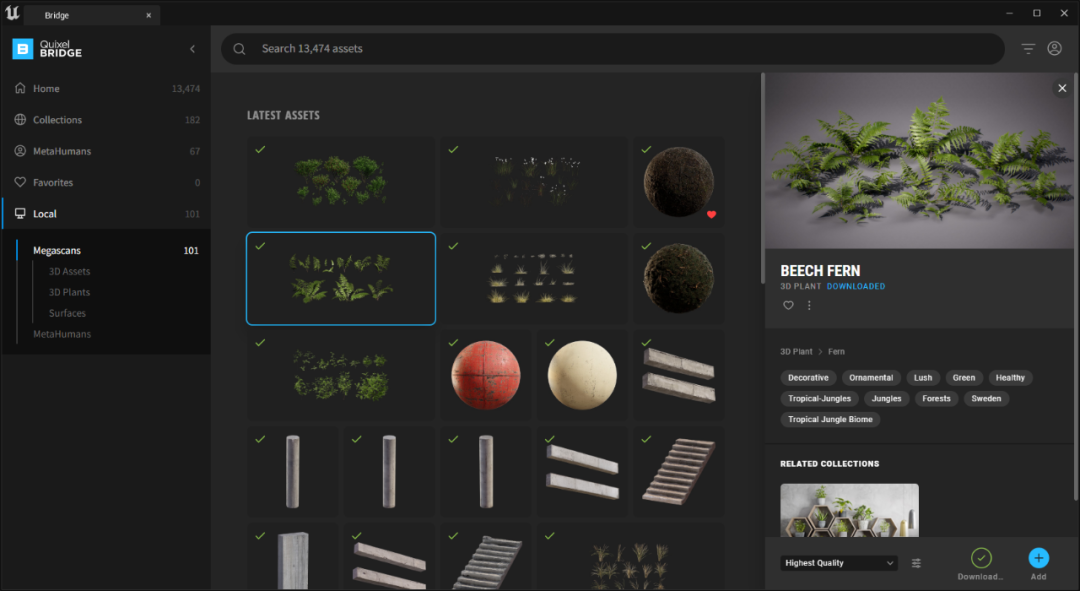
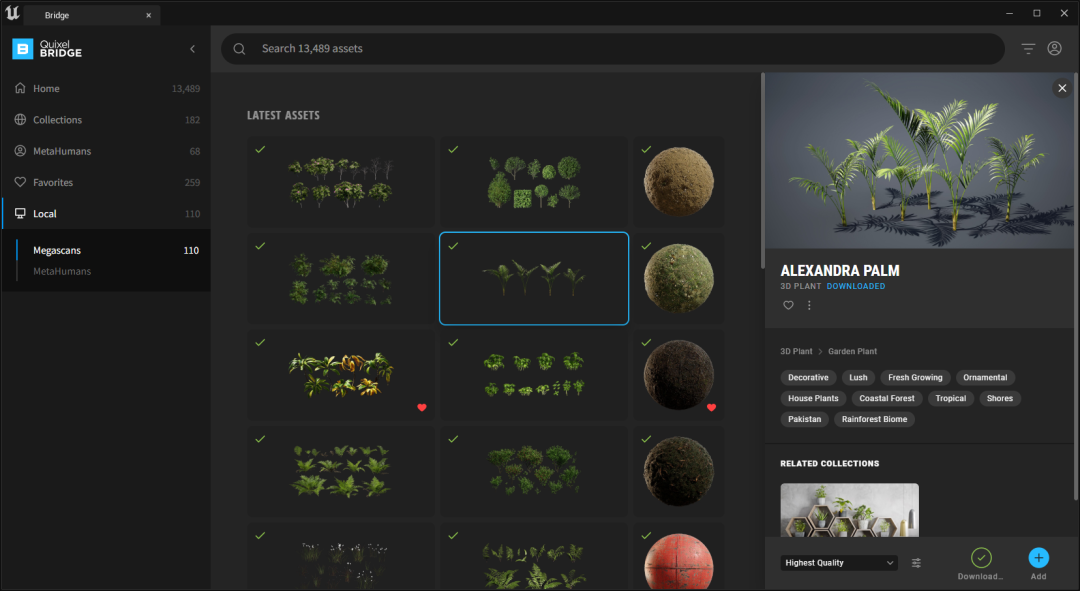
不会的小伙伴可以使用UE5中的Bridge,随意下载一个模型:
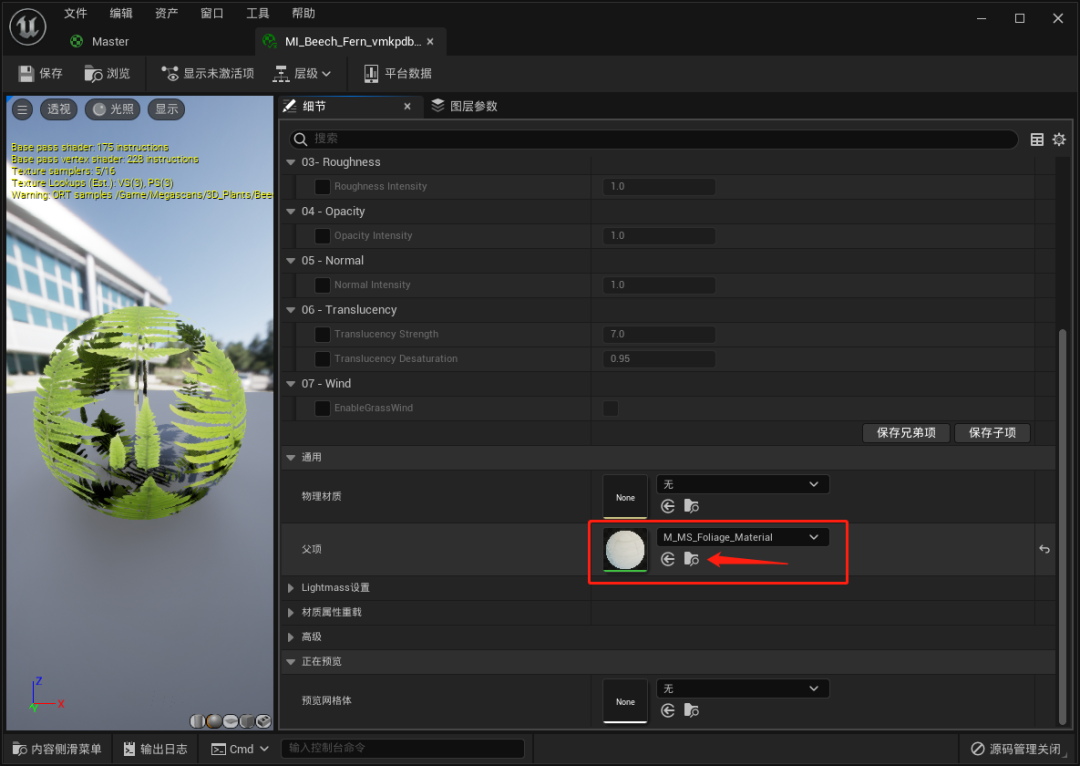
打开下载植物的材质,选择父级材质位置,打开父级材质,方法如图:
复制节点到新创建的材质中即可:
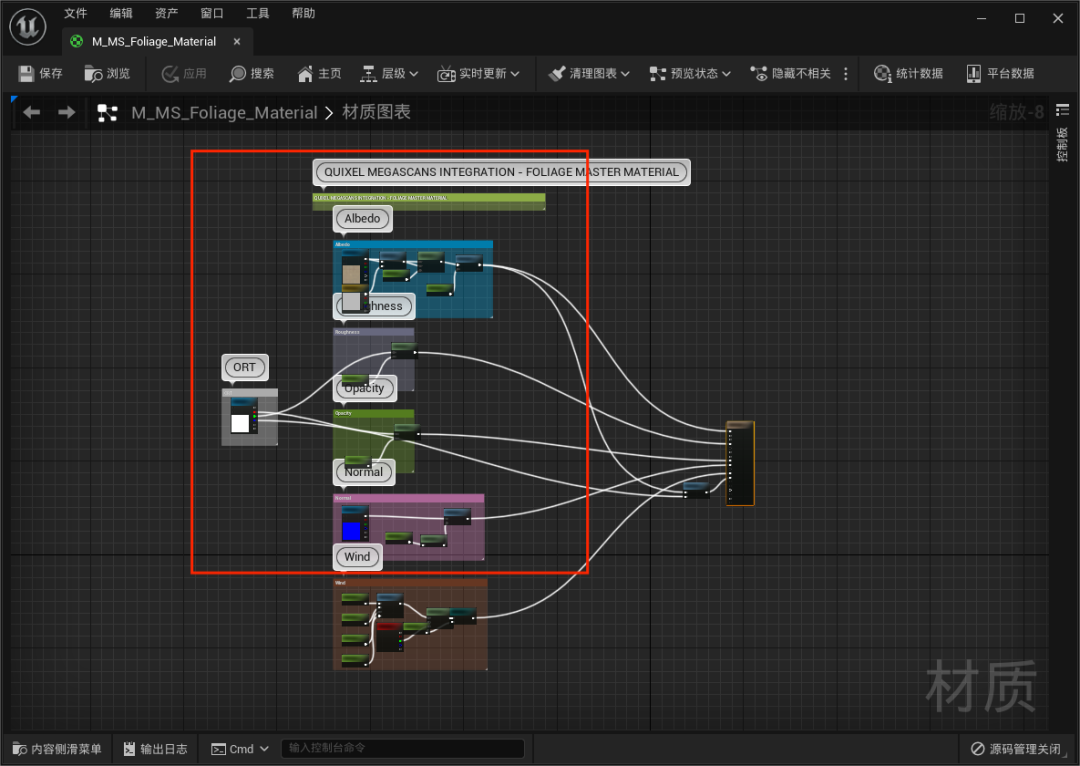
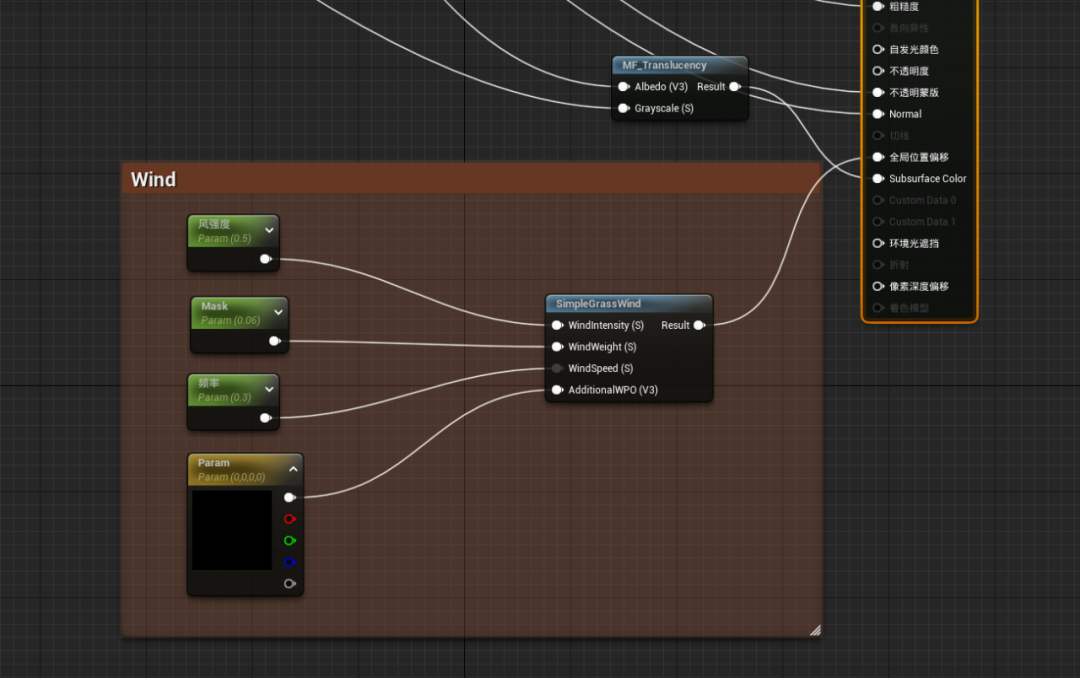
以上节点都能够在Bridge资产中找到,接下来就是比较重要的节点,利用全局位置偏移设置简单风吹树叶的效果,如图:
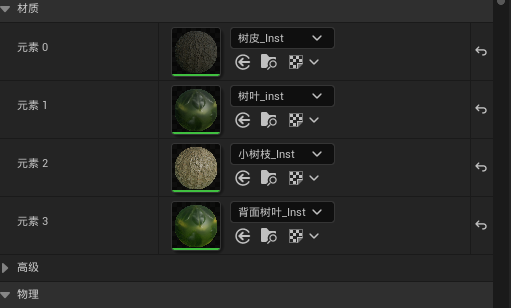
创建完父级材质后,创建材质实例(鼠标右键父级材质创建),将材质实例赋予树叶,注意,还需要设置小树枝的材质,同样使用Master父级材质创建材质实例,更改为树皮材质,这样可以保证树叶和连接树叶的小树枝有同样的动态效果:
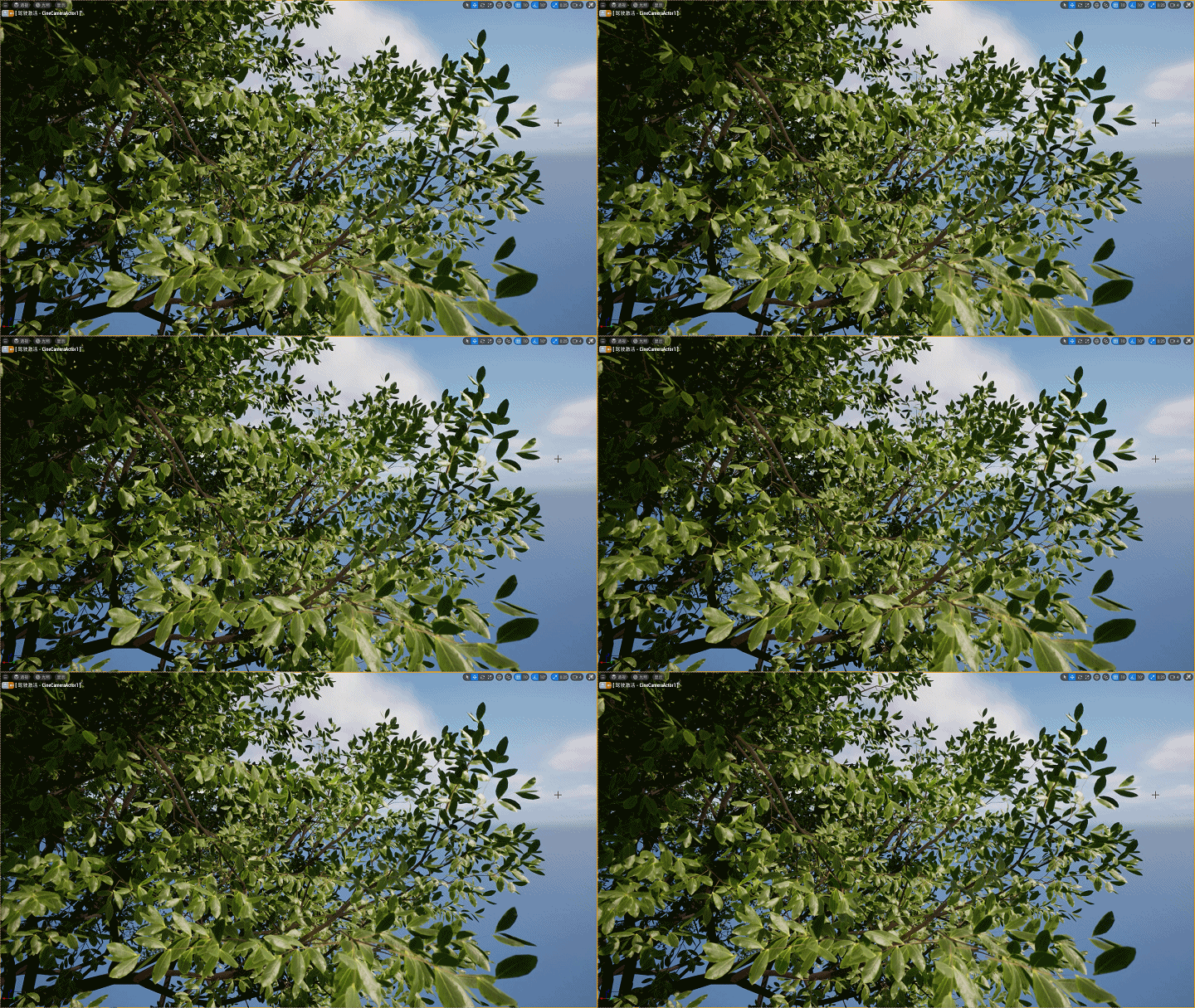
最终的动态效果:
单个精模可能无法体现出Nanite的强大,先来试试在UE5.0地形上种植50棵高精模动态树:
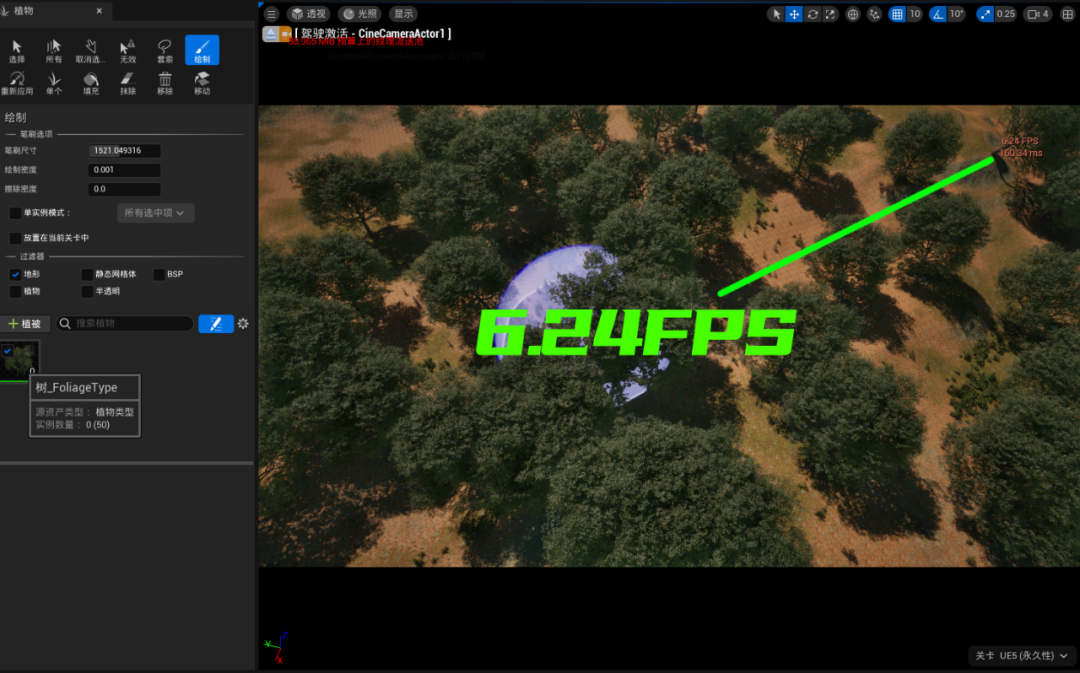
在未开启Nanite的情况下,刷了仅仅50棵树,FPS就降低到个位数,视口中操作卡顿,在这种情况下想要调整参数或是模型,非常浪费时间,操作一下卡住五秒。
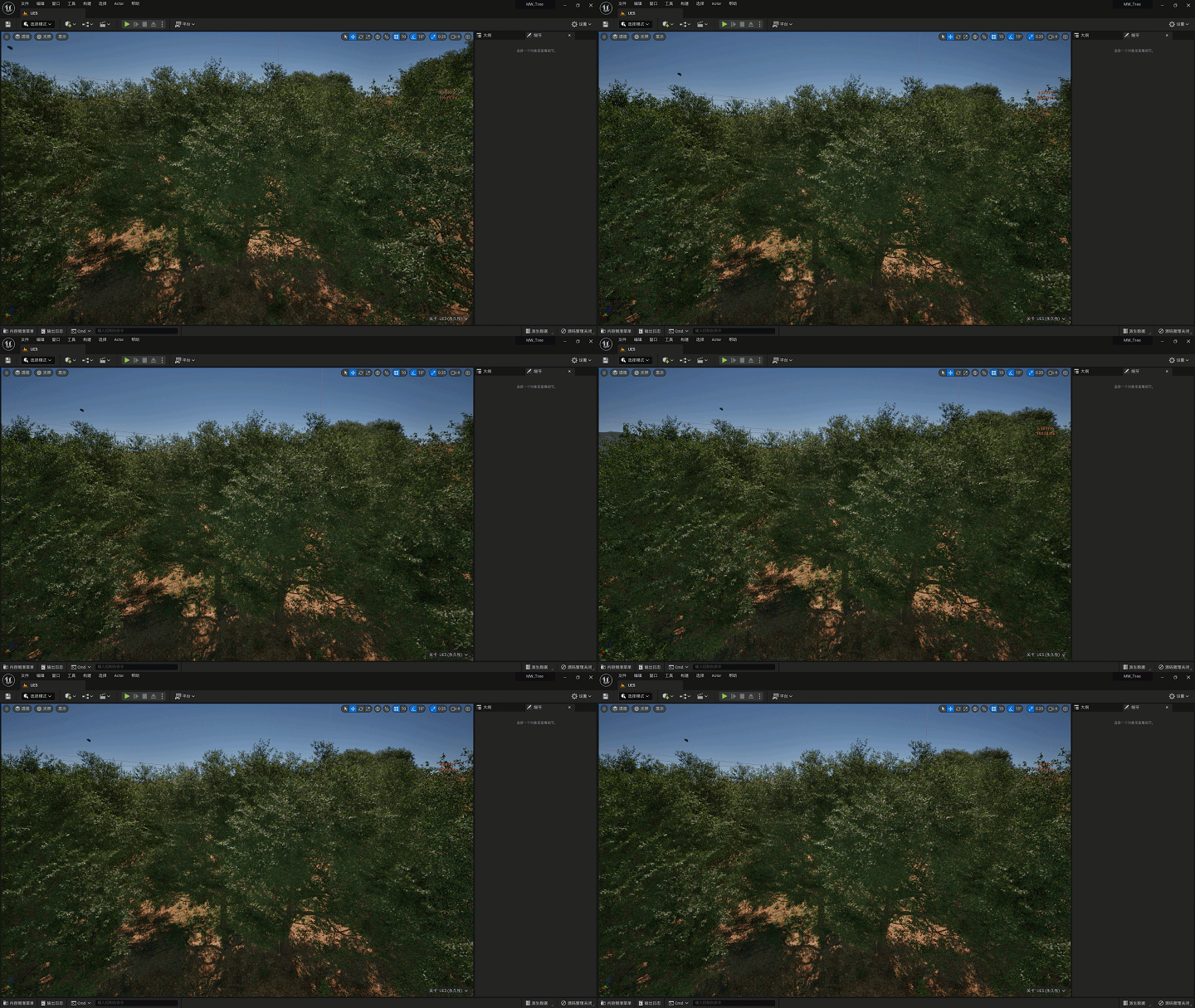
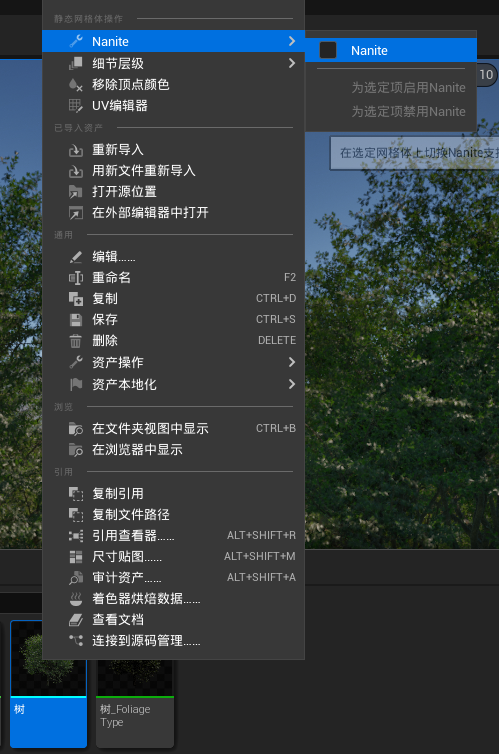
接下来使用UE5.1打开场景,把树木模型开启Nanite:
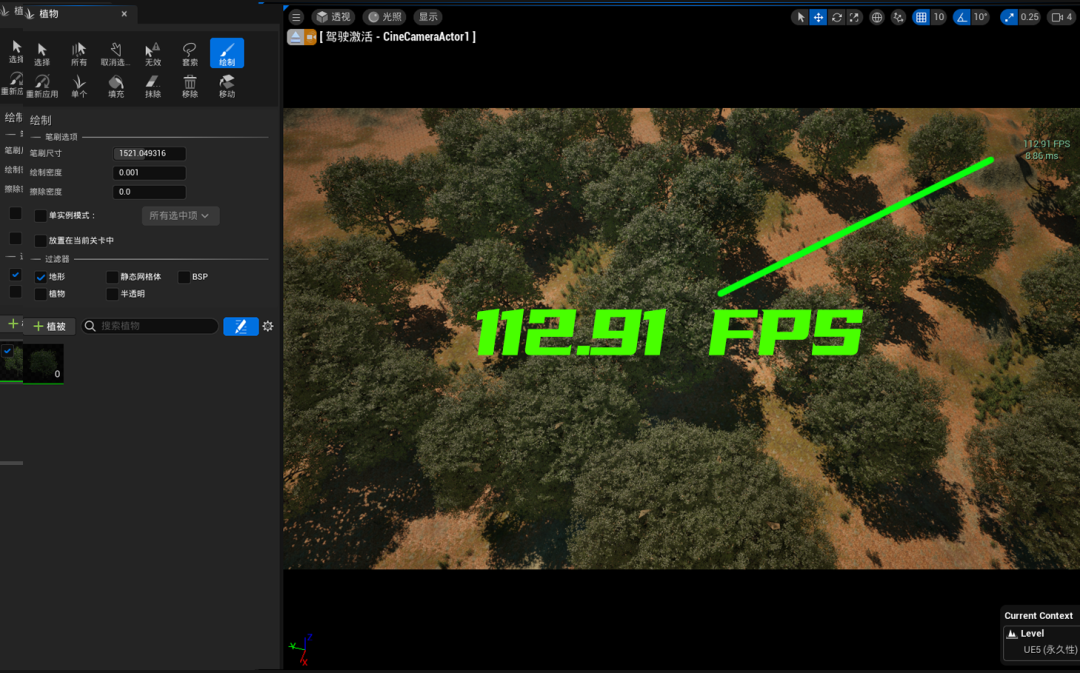
同样是50棵动态树,FPS可达到100左右:
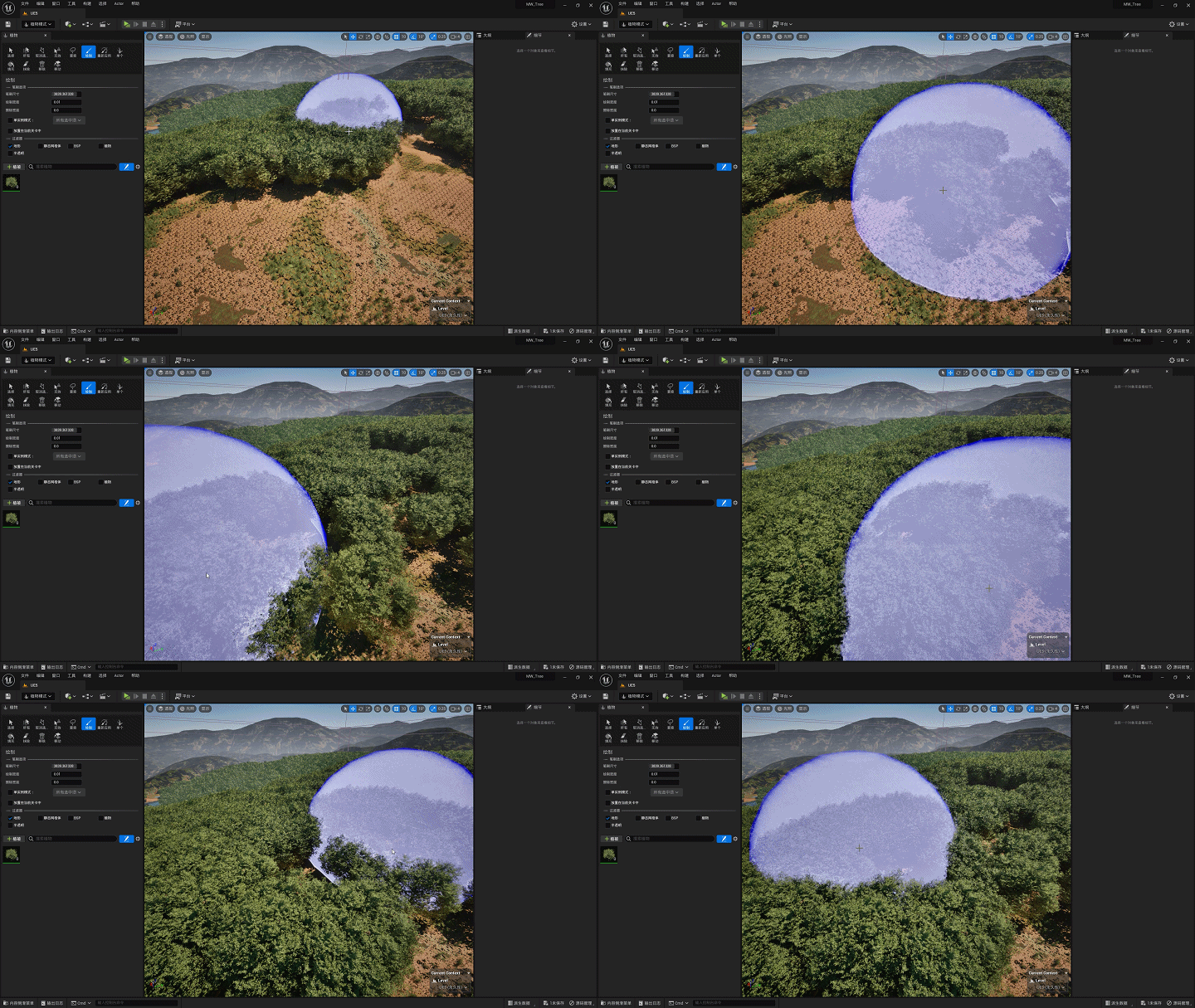
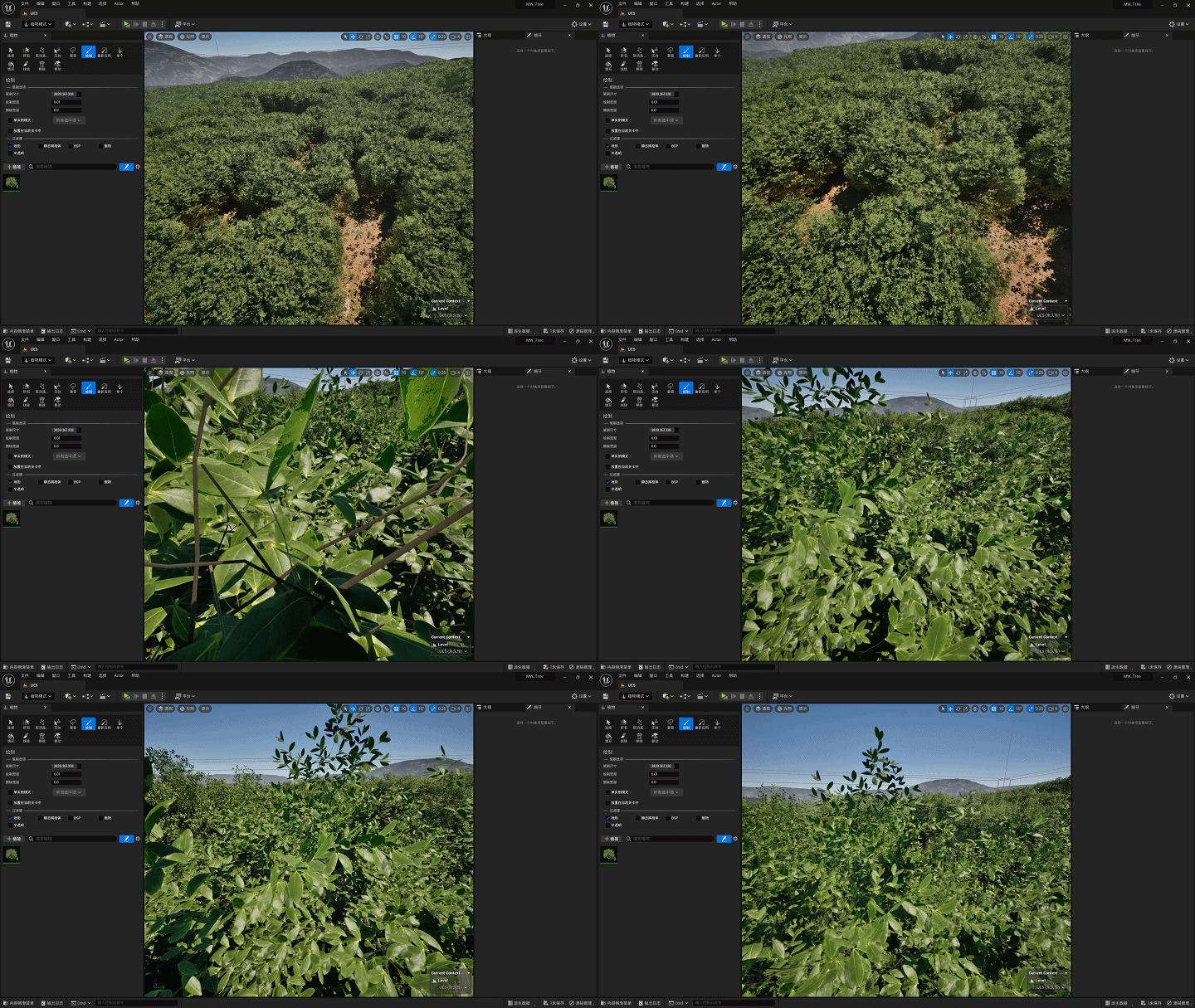
再多刷点,上万棵高精度动态树,依旧能保持非常流畅的操作:
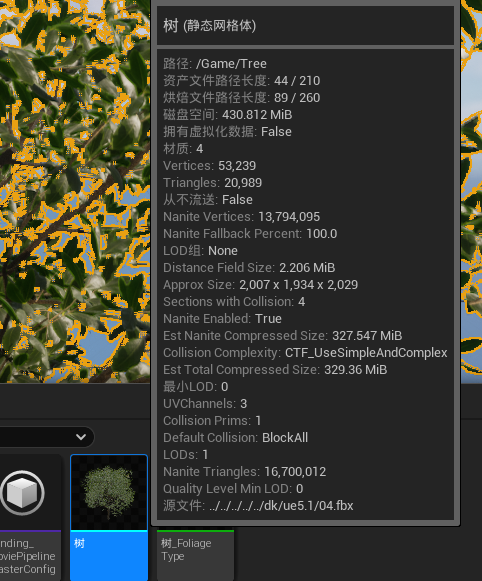
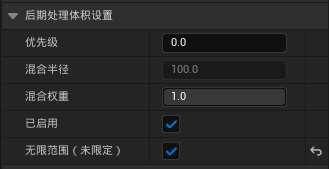
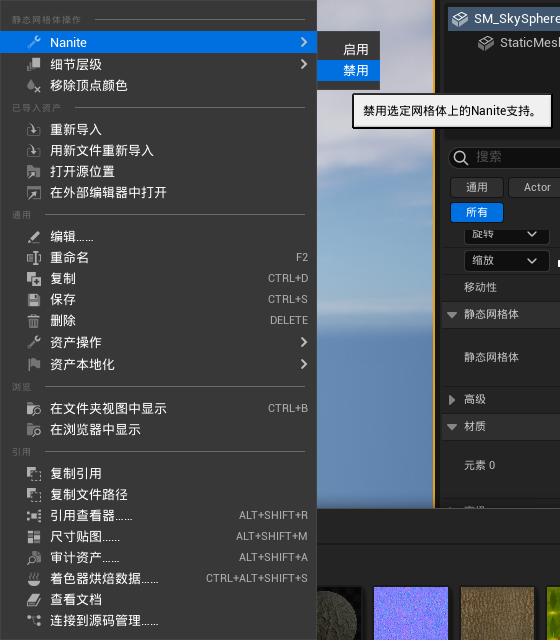
不知道怎么设置Nanite的小伙伴,可以按照下图设置哟,打开动态树模型,在Nanite设置中开启,需要注意的是想要远景树无损显示,保护区域一定要勾选~设置完成后点应用改动就可以了:
最后来看看树的动态效果
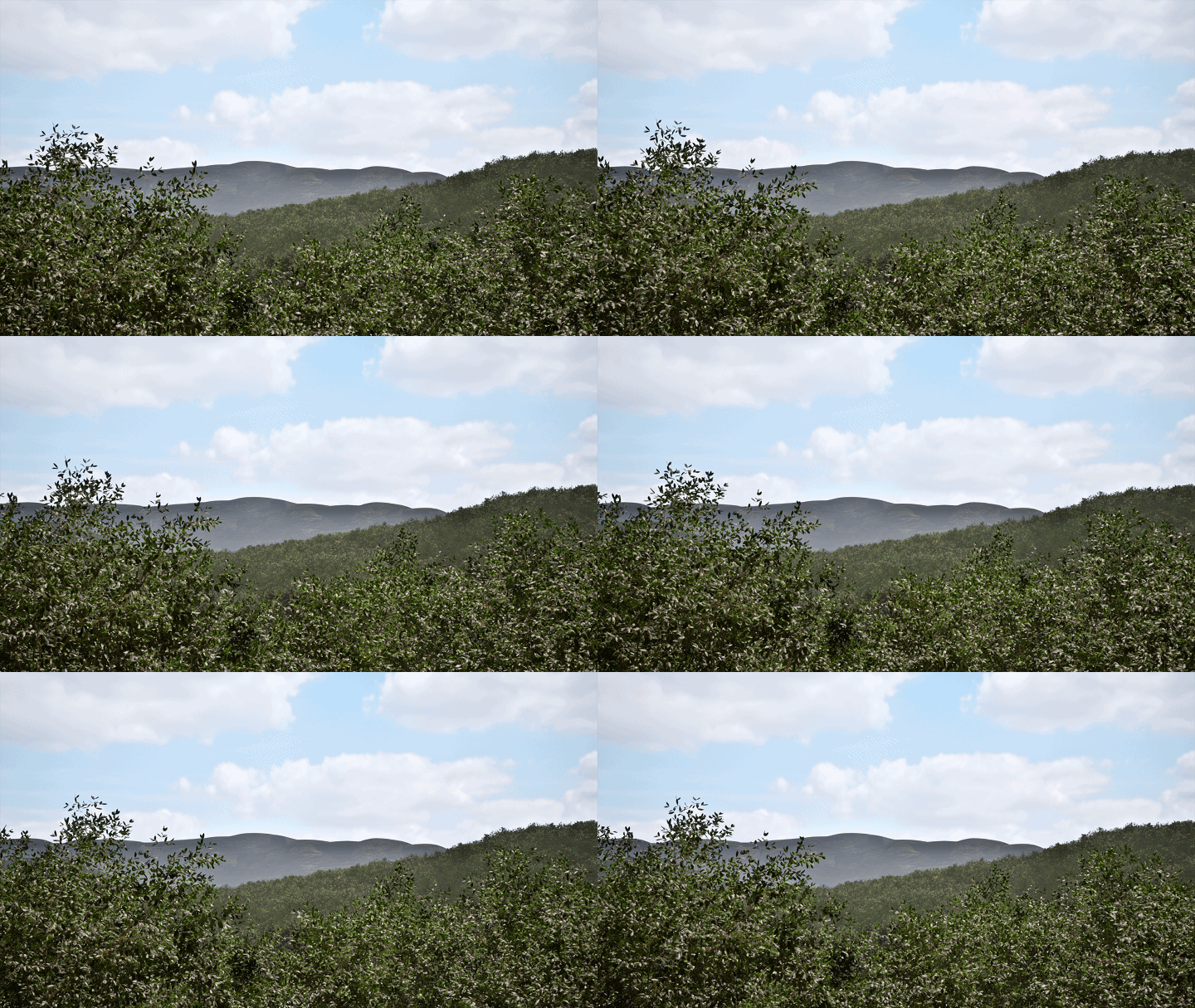
Nanite这次的更新可以说是非常非常重要,整体体验感觉就是简单、顺滑,让小编一个UE初学者都能够很快做出想要的动态效果,不再受模型和机器配置的限制,以后在项目中也能做出写实的动态植物场景啦!
Nanite的更新也让游戏制作不用再繁琐地设置LOD,一键开启Nanite,保留远处细节的同时,也保证近景的高精度细节;在影视方面,超高精度的模型细节,流畅的视口操作,简单的动态材质节点,都能更好地帮助大家完成制作。
02
Lumen双面植被更好的渲染效果

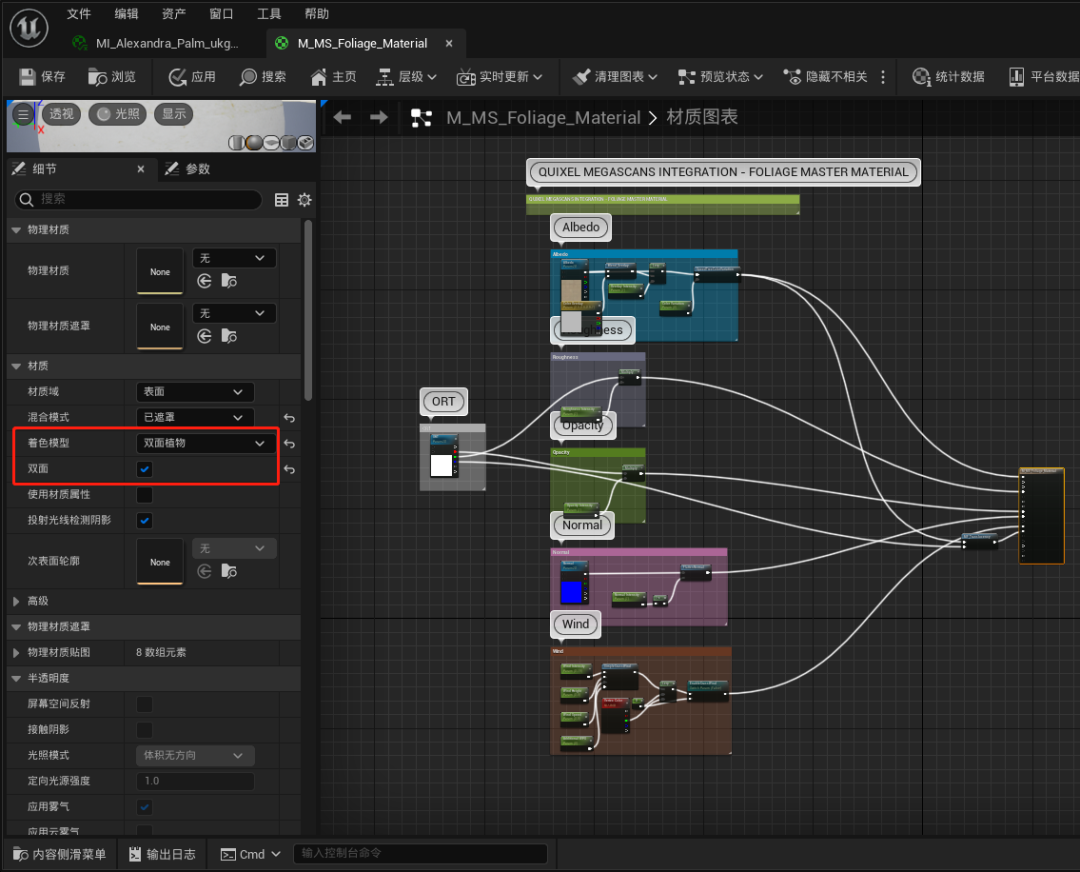
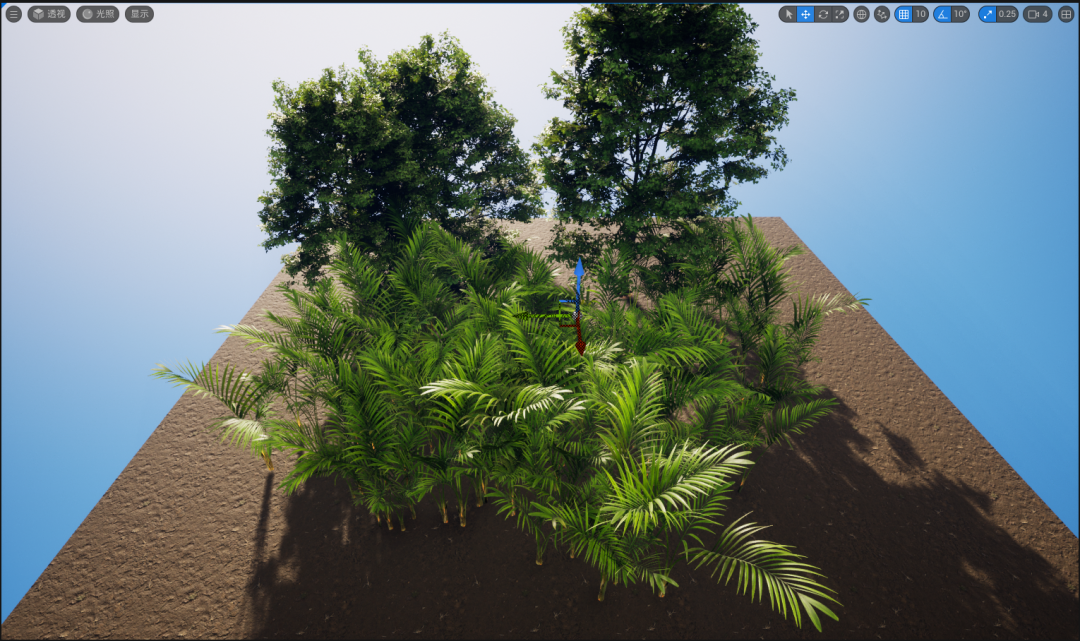
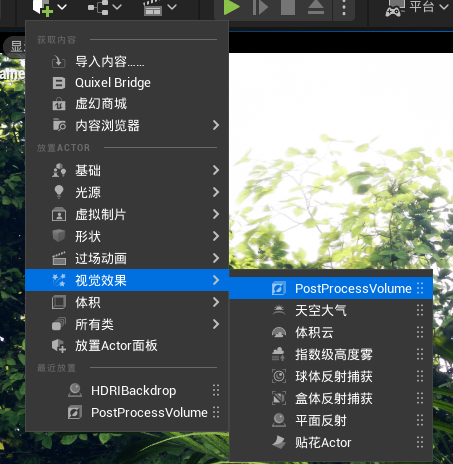
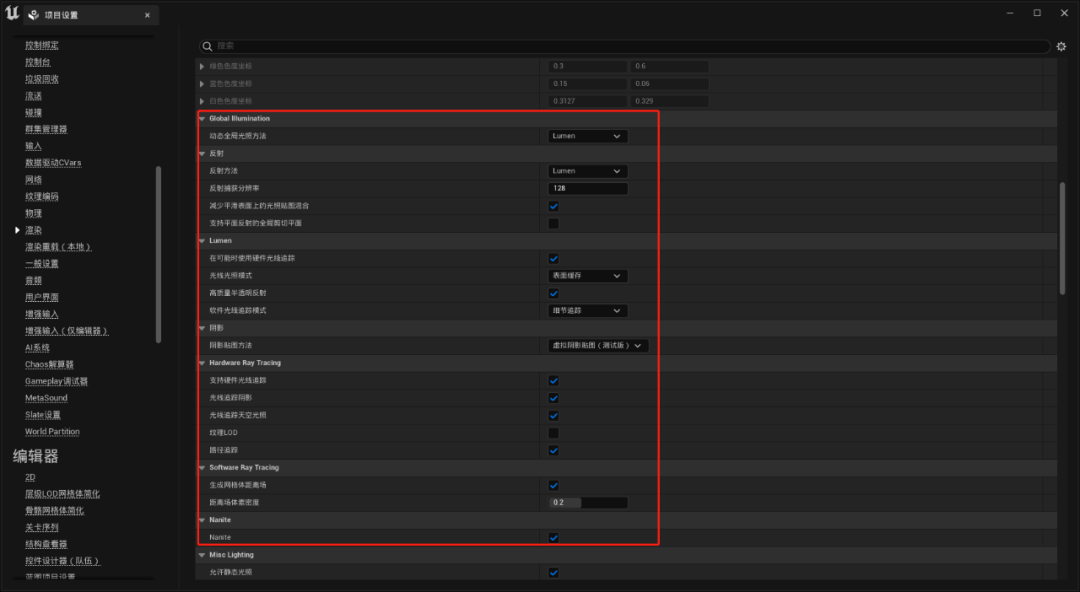
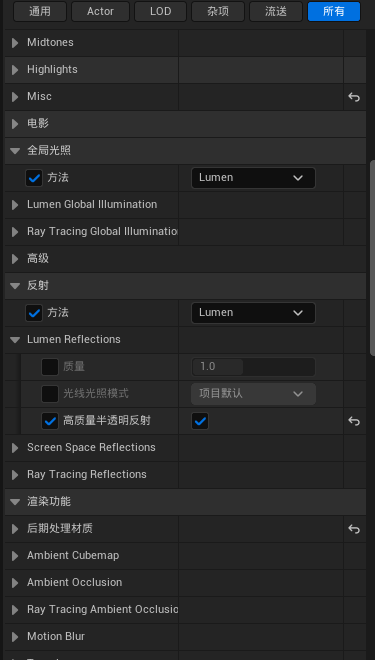
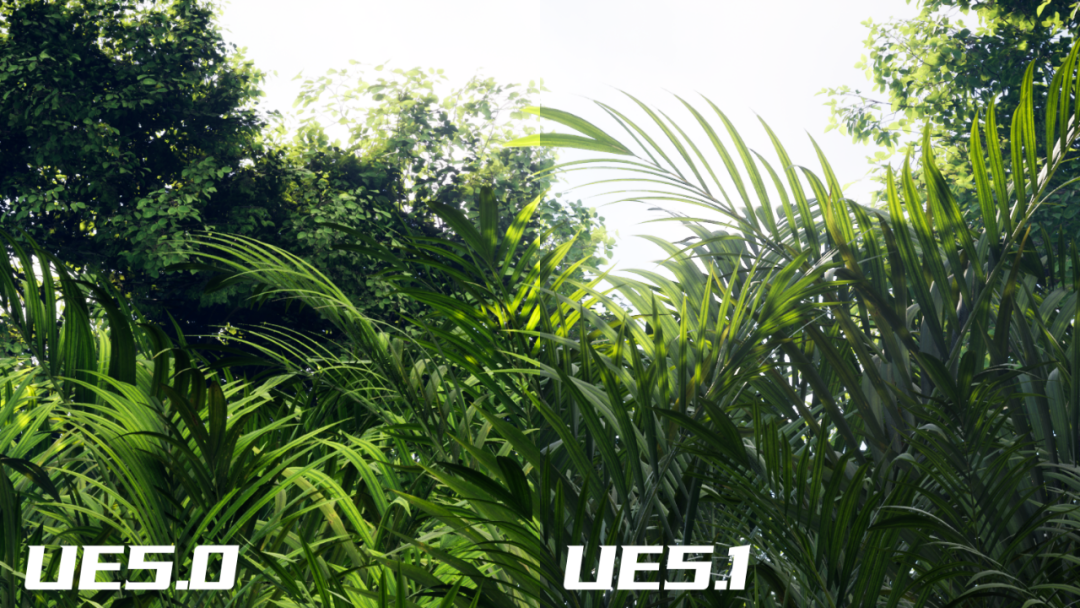
Lumen室内全局光照对比
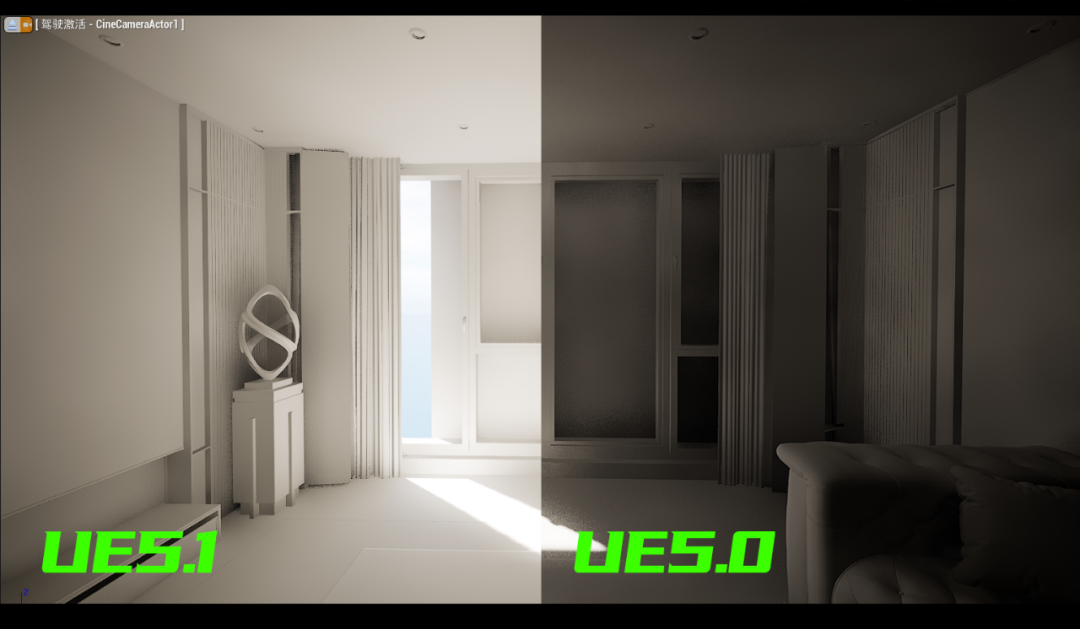
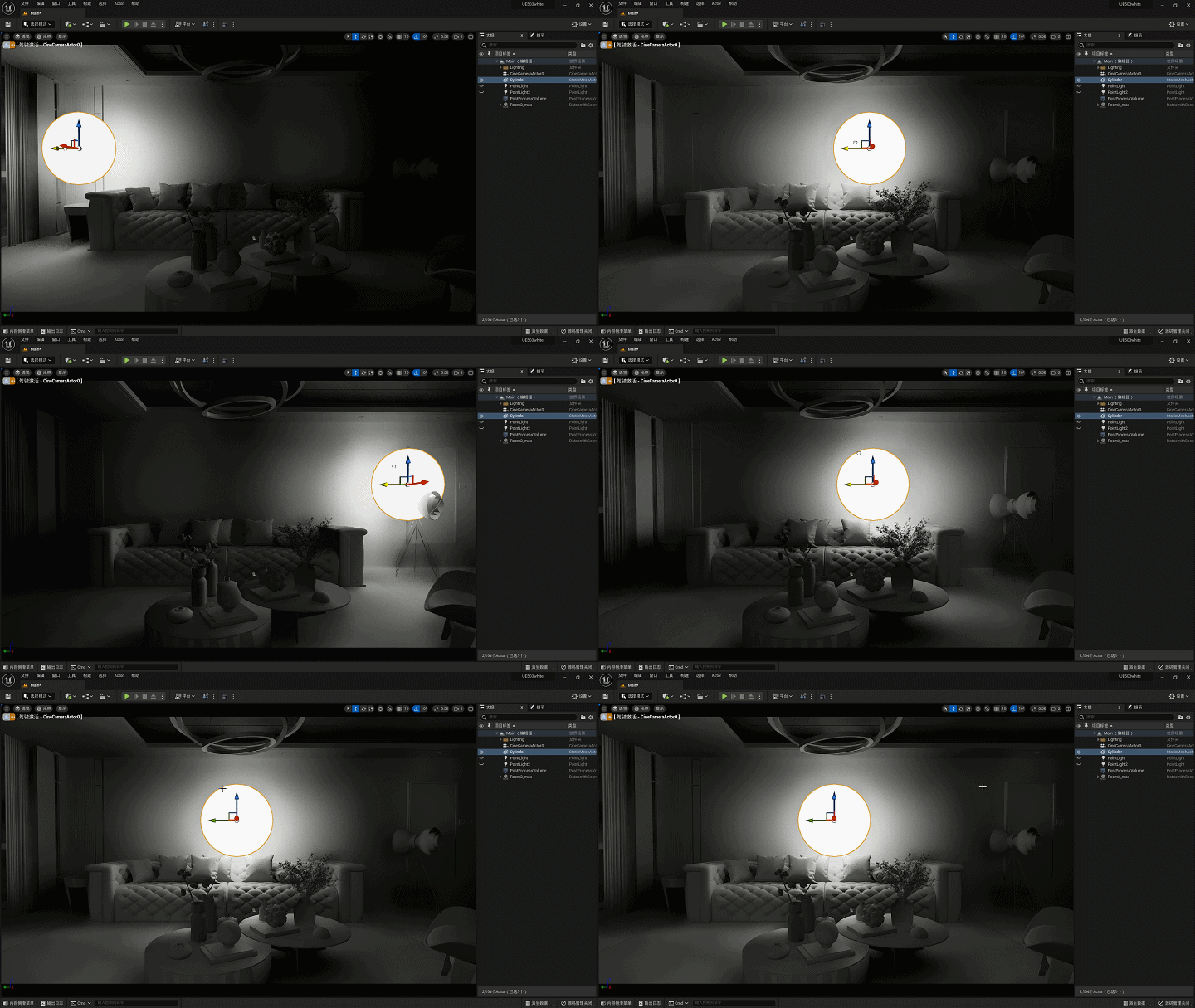
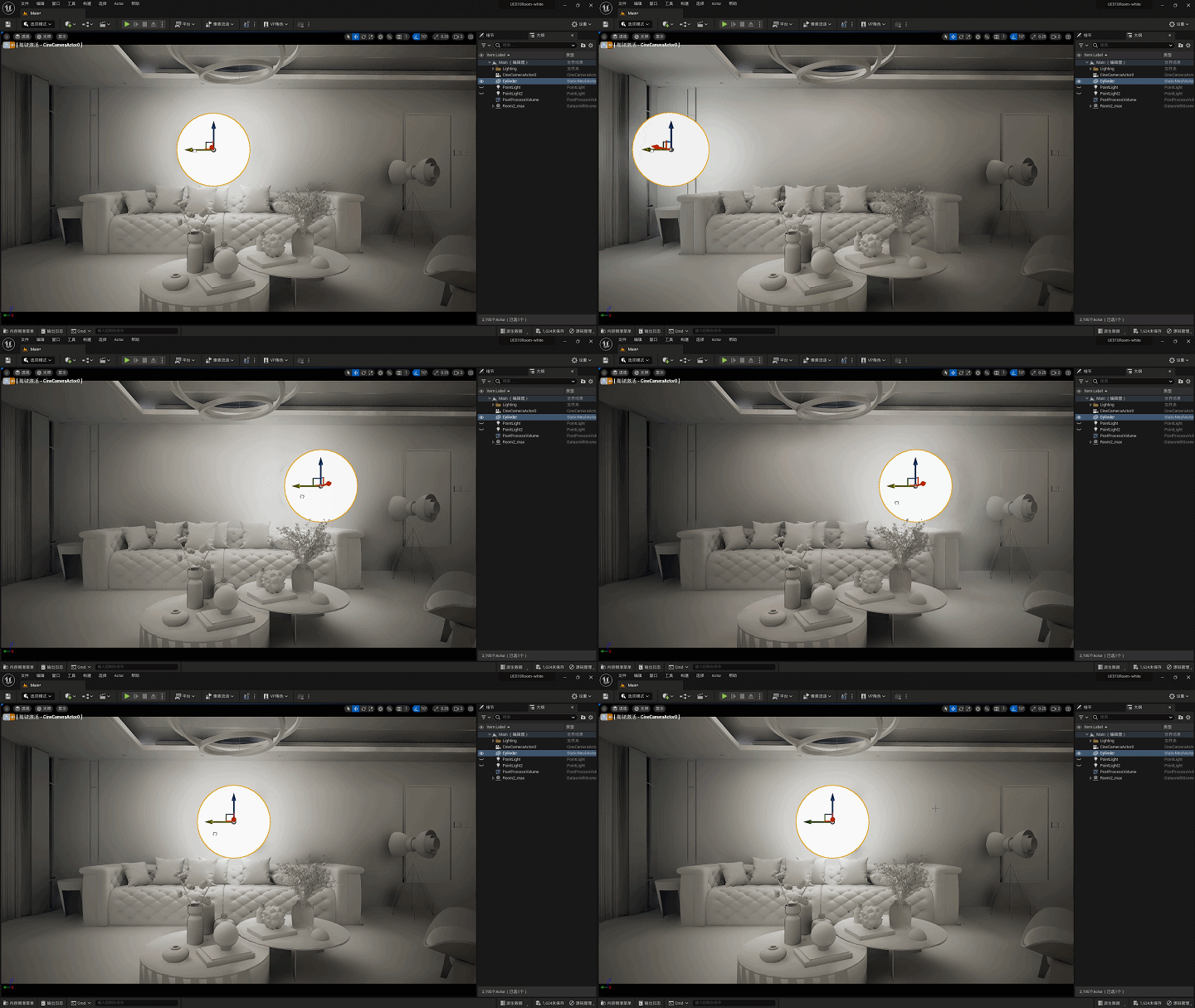
制作室内的小伙伴们要狂喜了,不用再为全局光照过黑困扰了,只需要在窗外放置主光,就能做出非常明亮的室内光照,再通过Datasmith从3ds Max中导入场景,自动转换射灯,极大地简化了室内繁琐的光照问题,最主要的是,实时看见效果调整,渲染出序列也巨快~
Lumen支持正确且高质量半透明反射


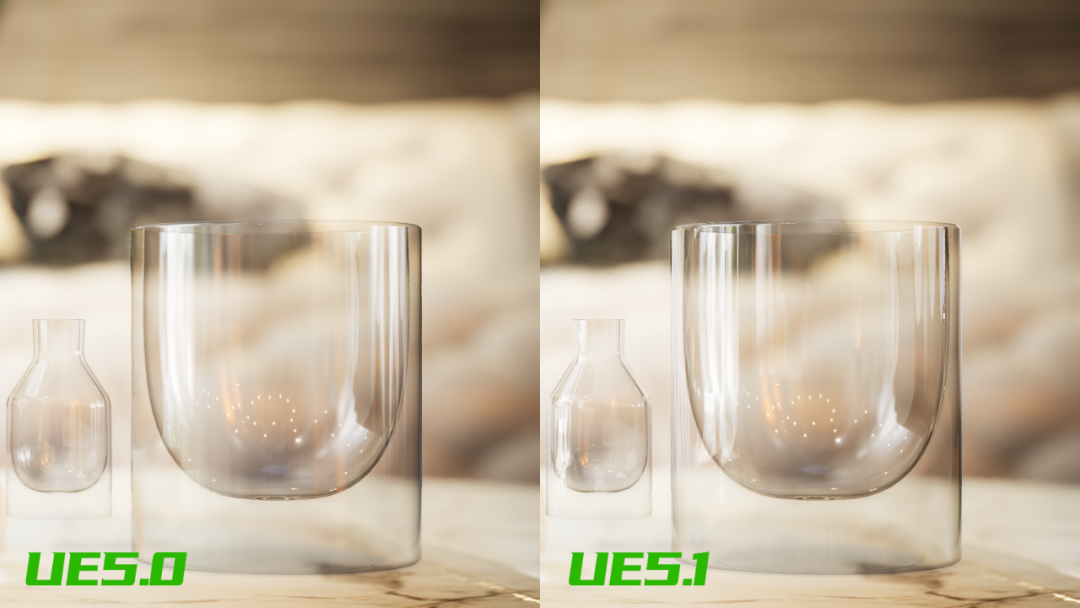
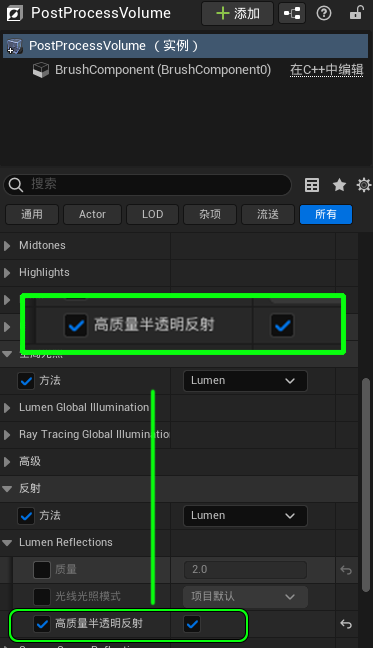
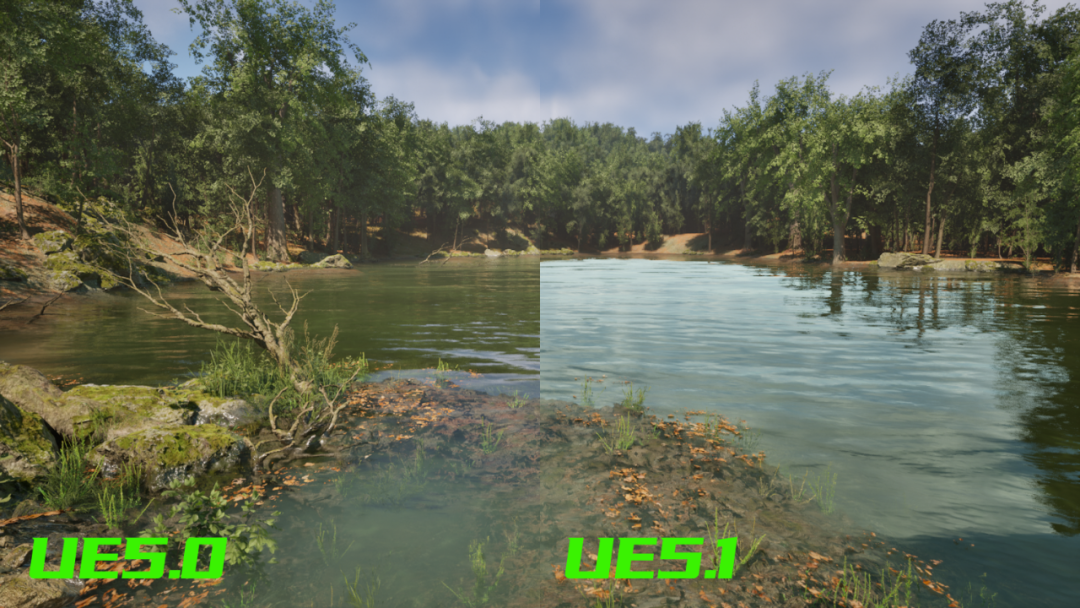
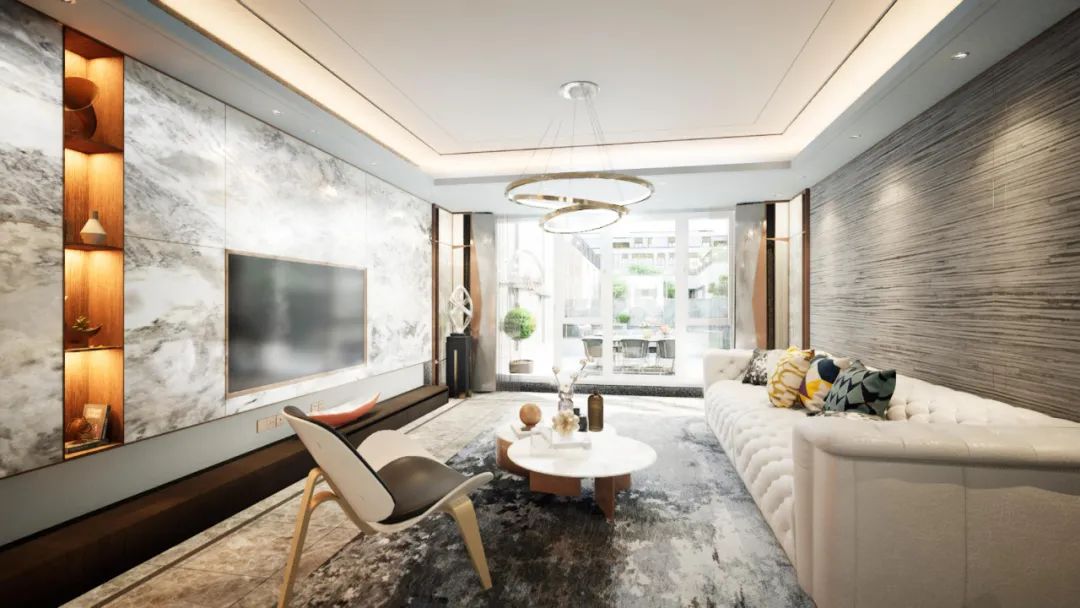
03
建模和塑造工具
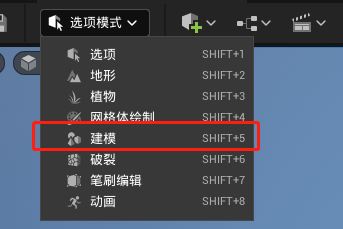
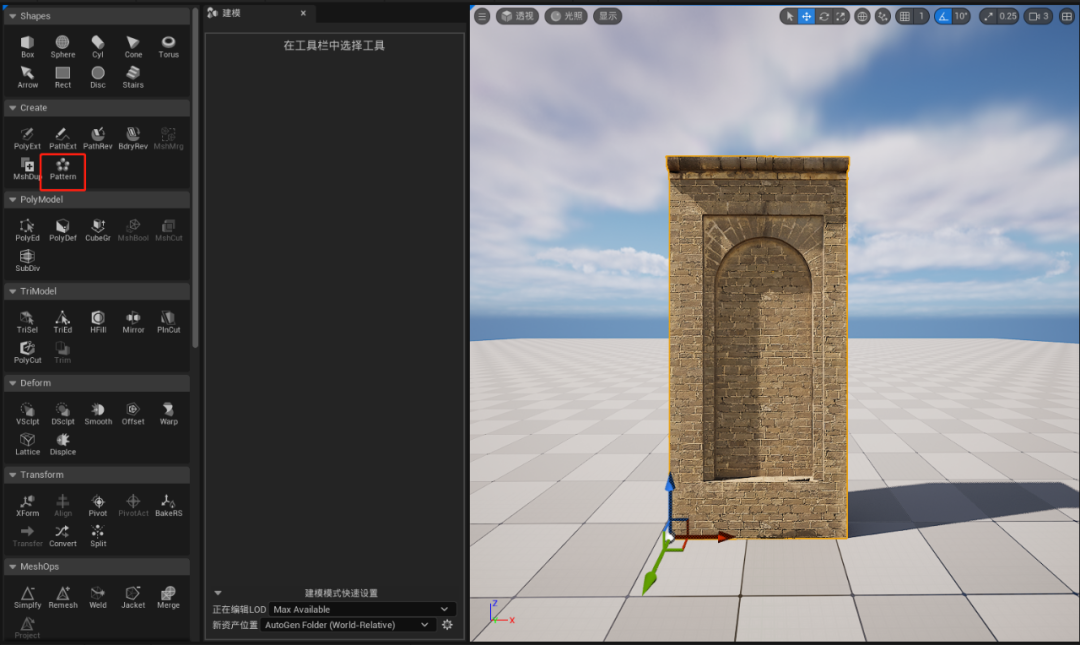
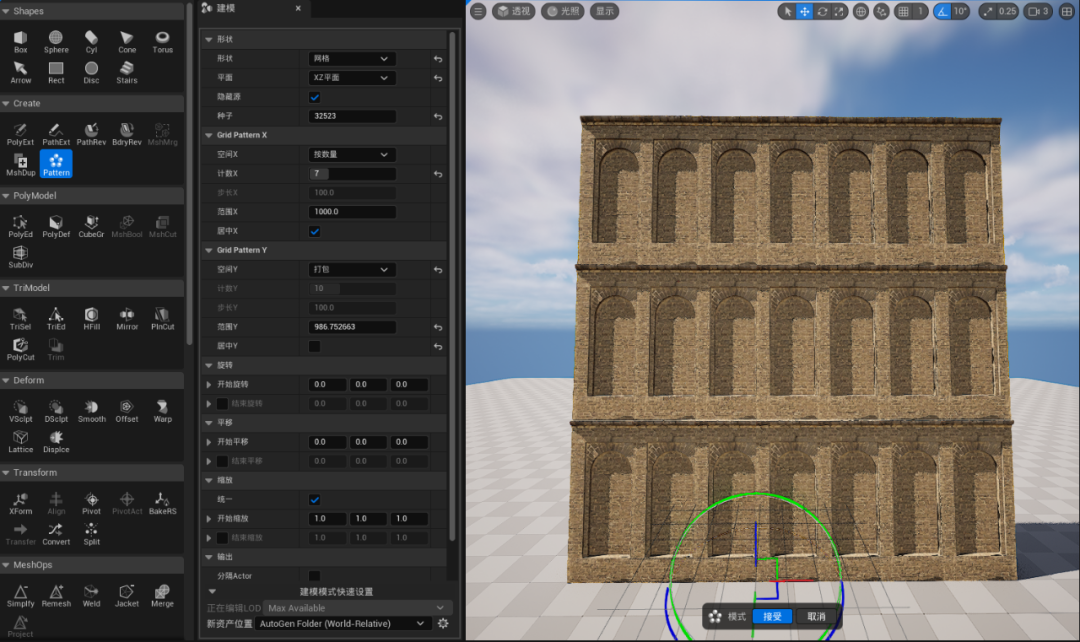
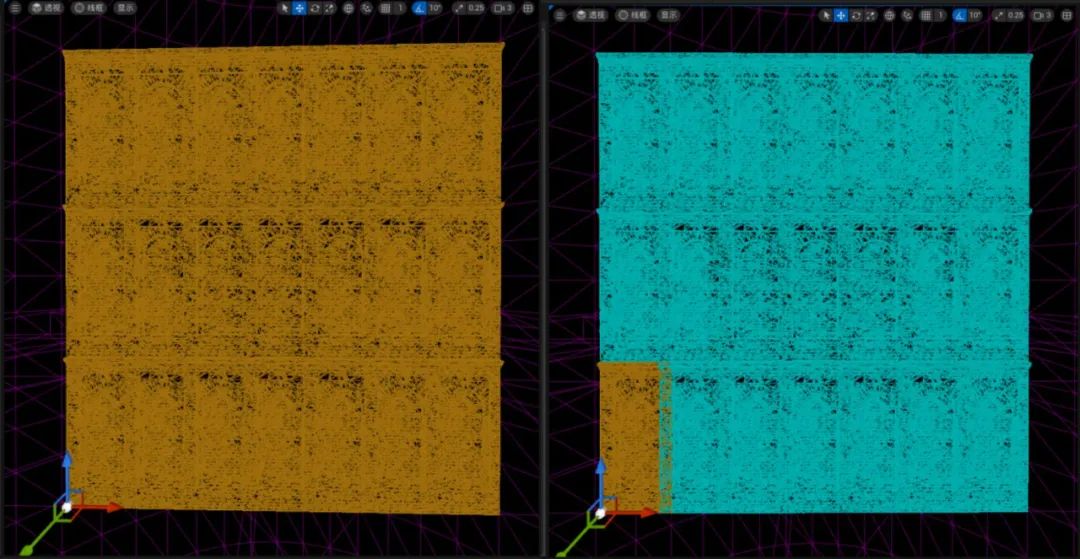
04
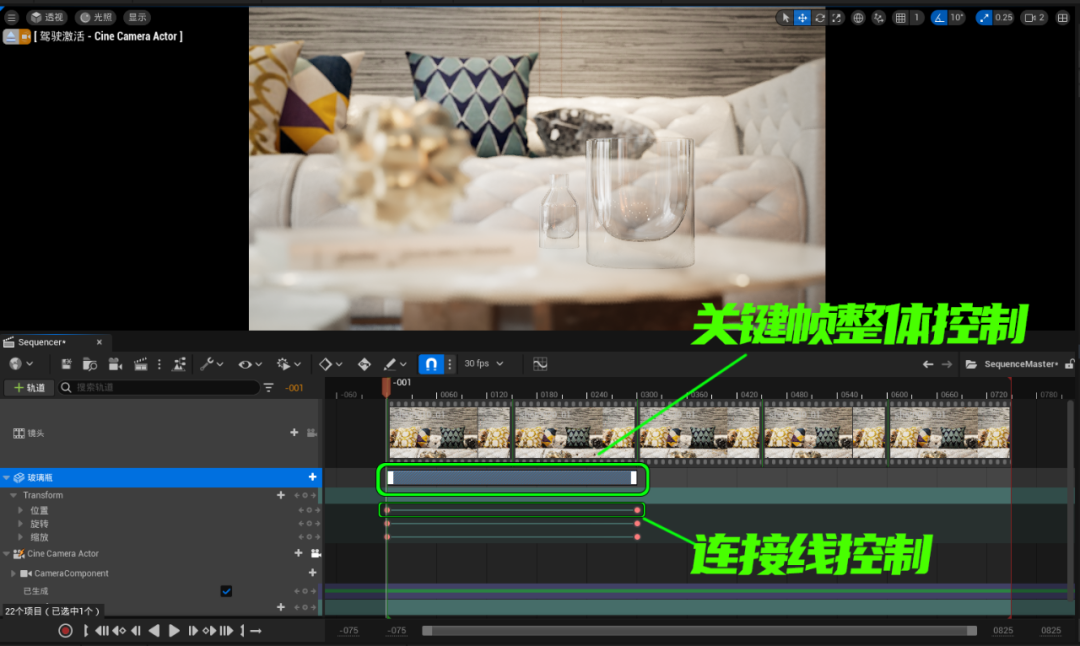
动画部分介绍
 ~
~
官方文档详细链接:
https://docs.unrealengine.com/5.1/zh-CN/unreal-engine-5.1-release-notes/
05
虚拟制片新增功能
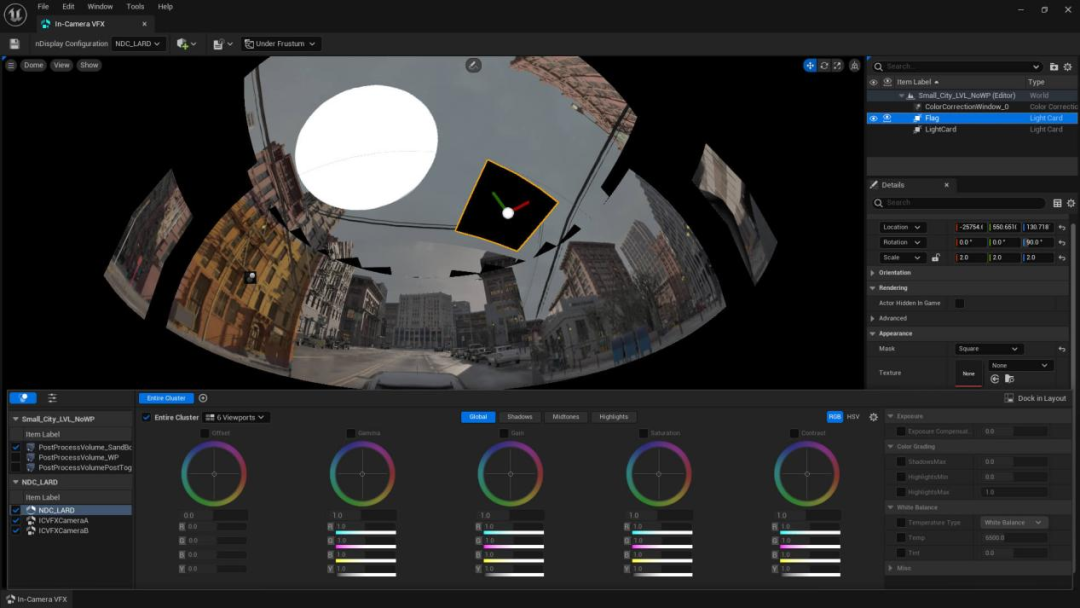
06
Datasmith插件
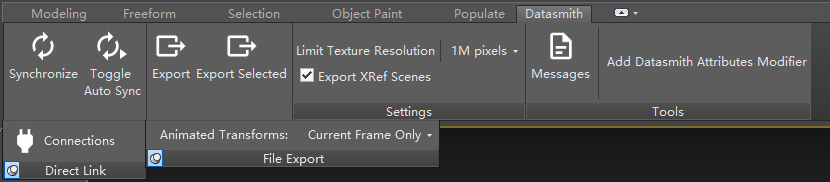
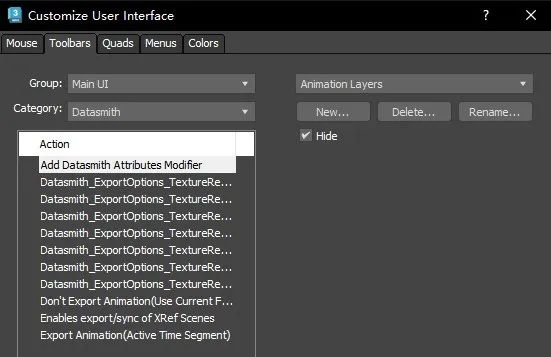
接下来教大家如何把场景导入UE5.1中。同时打开3ds Max和UE5.1,Max中选择Synchronize,等待完成过后在UE5.1中选择Direct Link导入:
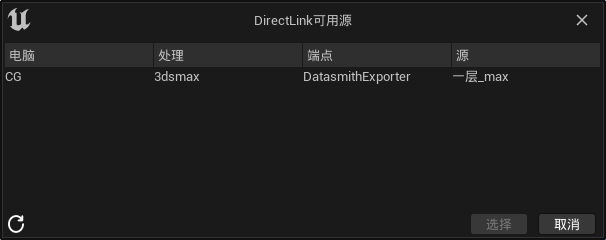
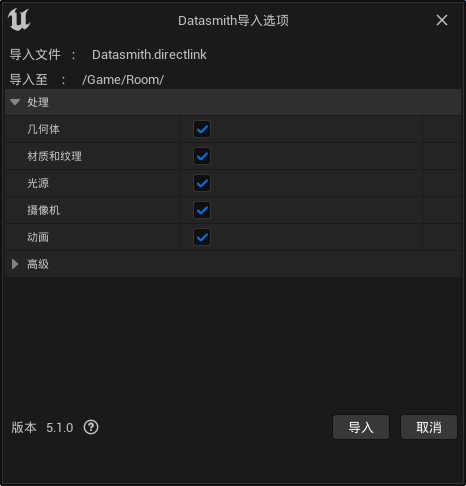
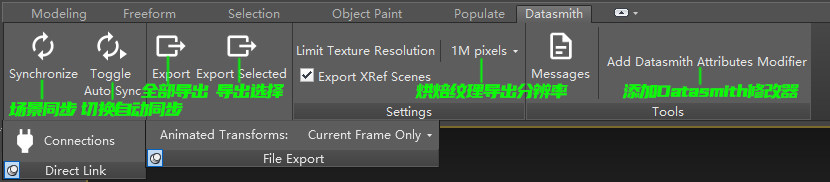
(1)Direct Link支持:3ds Max的新Datasmith插件支持 Direct Link。现在可以将3ds Max项目连接到UE项目,并手动将其同步,或通过Direct Link自动同步功能自动同步
(2)全新和改进的插件兼容性
VRay :支持更多材质参数,以及代理网格体 Corona :支持PBR材质和代理网格体 Railclone :改进了导出,并支持Railclone5 Forest Pack :改进了导出,并支持Forest Pack 7
(4)XRef场景导出切换开关,XRef场景是从外部3ds Max文件加载到当前文件的场景。使用Datasmith导出3ds Max项目时,现在你可以决定是否同时导出XRef场景。XRef场景导出切换开关位于新的条带工具栏中
(5)改进了光源导出
ArnoldLight CoronaSun PhotometricLight和TPhotometricLight VRaySun
(6)纹理贴图转换
07
一些小功能改进
01
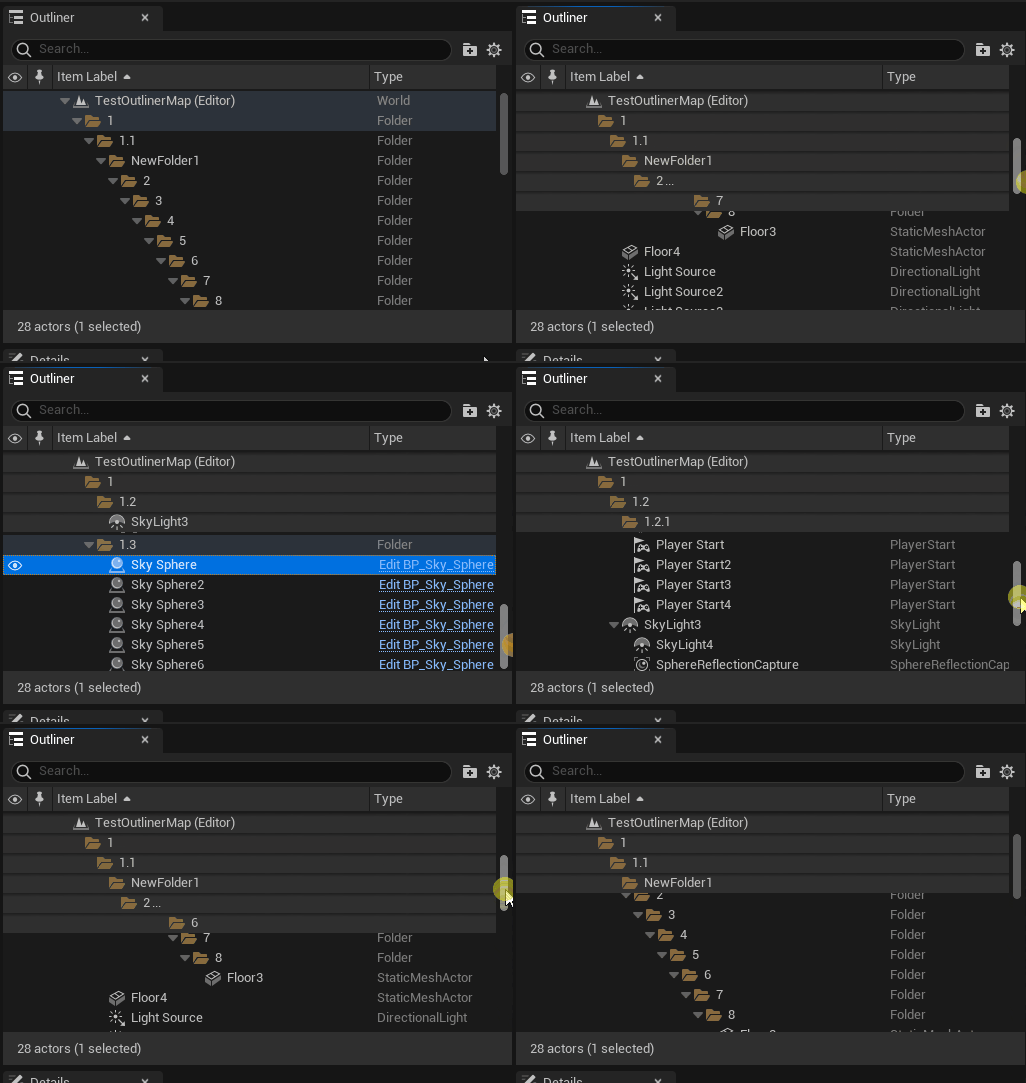
大纲视图改进
02
路径追踪器在UE5.1版本中包括以下功能和改进:
指数高度雾和天空大气 指数高度雾组件需要启用体积雾(Volumetric Fog)。局部光源默认为不投射体积阴影,必须在其设置中启用,这样会将其默认工作流程与实时光照匹配。使用参考大气(Reference Atmosphere) 后期处理体积设置可支持天空大气。此设置的启用尚不支持体积云。
平面贴花
水几何体和单层水着色模型
逐个实例的自定义数据和逐个实例的随机材质表达式
增加了对光源函数的支持。彩色光函数也是可能的,但仅限在路径追踪器中,方法是启用 r.PathTracing.LightFunctionsColor,以及电影渲染序列添加了参考动态模糊(Reference Motion Blur)选项。
03
固定天空光照(带环境法线)
固定光源的体积阴影
静态光源的彩色半透明阴影
静态光源的IES配置文件
✿改进了体积光照贴图渲染器的质量、性能和GPU内存使用情况。
渲染器不会同时渲染整个场景的所有体积光照贴图探针,而是分批次在各个探针中推进。但是,这会中断体积光照贴图的交互式预览。
这些更改之后,只需要原始GPU内存的四分之一即可烘焙体积光照贴图,并且探针位置也得到改进,这样所需的探针数量减少了大约25%。
还有更多更新请参考官方文档,文档地址:
结语
下载地址
-
阅读原文
* 文章为作者独立观点,不代表数艺网立场转载须知
- 本内容由数艺网主动采集收录,信息来源为 “CG世界” 公开网络发布内容。第三方如需转载本内容,必须完整标注原作者信息及 “来源:数艺网”,严禁擅自篡改、删减或未标注来源转载。 并附上本页链接: 若您的内容不希望被数艺网收录,或认为此举侵犯了您的合法权益,敬请通过微信 ID:d-arts-cn 联系数艺网。我们将致以诚挚歉意,并第一时间为您办理下架或删除处理。
-

-
北京
甲方 · 媒体平台
未认证的机构号
最近发布
-
2025-06-20
-
2024-02-21